

这几天我注意到,我的「杉森楠 AI H1|海内外产品交流」群里,大家一直在聊 Claude Code 和 Skills。
这两个东西其实是去年 10 月发布的,到现在已经有三四个月了,但群里还是有很多朋友没搞明白 😭。

大家的疑问,主要集中在这几点:
第一,Claude Code 到底是干嘛的?怎么装?
如果我几乎不写代码,甚至完全不懂代码,还能不能用?
它会不会真的影响我的日常工作方式?
第二,有些人一听名字就下结论:
「我不懂代码,那 Claude Code 肯定只是个写代码的工具,跟我没关系。」
第三,Skills 又是什么?
怎么装?为什么我照着网上的教程一步步来,还是一直报错、卡住?
其实大家的真实感受都很像:教程看了不少,但一到自己动手就不行了。这其实也不怪大家,因为实际操作的时候,要走的步骤真的很多。

要开终端,要用 AI IDE,要去 GitHub 拉项目。很多相关的教程默认你「已经会了」,这些小细节基本都一笔带过。
更麻烦的是,现在讨论这类东西的人还真不算多。遇到问题想搜答案,经常搜不到,或者答案对不上。
所以这段时间,我干脆从群友的这些问题出发,自己从头到尾重新装了一遍 Claude Code,又完整跑了一遍流程,还挑了些不少好用的 Skills 和真实案例。
接下来,我会用我自己的实际使用过程,
从零开始,把 Claude Code 和 Skills 怎么装、怎么用、能用到什么程度,一步一步讲清楚,尽量让完全没基础的人也能看懂、跟着做。
首先,什么是 Claude Code 和 Skills?
Claude Code 是 Anthropic 推出的一个 AI 编程 Agent 产品。它可以下载安装到你的电脑上,用起来也很灵活,有好几种打开方式。
因为代码本身就是电脑最底层的一套规则,所以它能直接调用这些能力,做的事情其实不只限于写代码。写文档、整理内容、做 PPT,这些它也能参与进来。
你可以简单理解为:Claude Code 是一个直接在你电脑上工作的 AI 助手,
能做什么,主要取决于你让它做什么,你的想象力最重要啦 👍。
为什么 Claude Code 这么火?
可以这样理解一个 AI agent 产品的结构:模型 + 外层工具 = 最终结果。
Claude Code 本身不是模型,而是这个外层工具。模型需要你自己接入,但 Claude Code 的工程能力很强,所以在实际使用时,产出的效果会明显更好。
那什么是 Skills?
如果把 Claude Code 当成一个人,那 Skills 就是它的「专业技能」。每一个 Skill,都是一套已经写好的流程,
目标是固定的,用来完成某一类明确的事情。
你可以把它理解成:比普通提示词更完整、更可复用的一种用法。
比如下面这几个任务:
📄「把 PDF 翻译成中文并整理成 Markdown」
🎧「把 mp3 转成文字」
📊「读取 Excel → 统计 → 输出报告」
🧾「填写某种格式的表单」
上面这些事情,其实很多 AI 大模型用复杂一点的提示词也能做。
那问题来了:为什么还要用 Skills?
你可以把 Skills 当成一份已经写好的 SOP,点一下就能跑,不用你每次重新想怎么说。
举个很常见的情况。
你现在要完成一个任务。如果用普通的 AI 大模型,大概率是:
A → B → C → D ,一步一步来,走四步,
有时候中途还会跑偏,甚至失败 😆。
但在 Claude Code 里用 Skills,流程可能直接变成:
A → D。
中间的 B 和 C,直接被省掉了。
原因很简单:你在 Skill 里已经写清楚了,这个任务只需要从 A 到 D,不需要再绕路。
Claude Code 就会照着这个流程直接跑 🐮。
接下来,我会从 0 到 1,完整装一遍 Claude Code 和 Skills。在这个过程中,我会尽量把每一步讲清楚,说简单。
先从最基础的开始。
Claude Code 本身是 Anthropic 放在 GitHub 上的一个项目 👇:
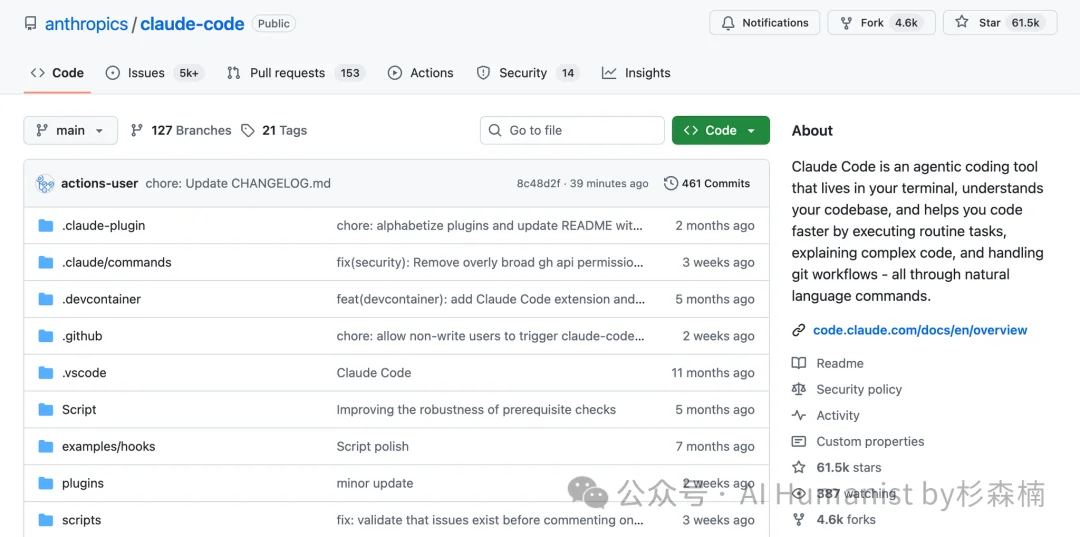
GitHub 链接:
https://github.com/anthropics/claude-code
安装方式非常简单,我以 Mac 系统举例,你需要打开「终端」:

输入:
curl -fsSL https://claude.ai/install.sh | bas

等安装跑完,就可以用了。真的就是这么简单 🙂
如果你用的是 Windows,可以直接看下面这张图(在上面 GitHub 网址下面就有),把对应的命令复制到「终端」里执行就行,不用改东西。
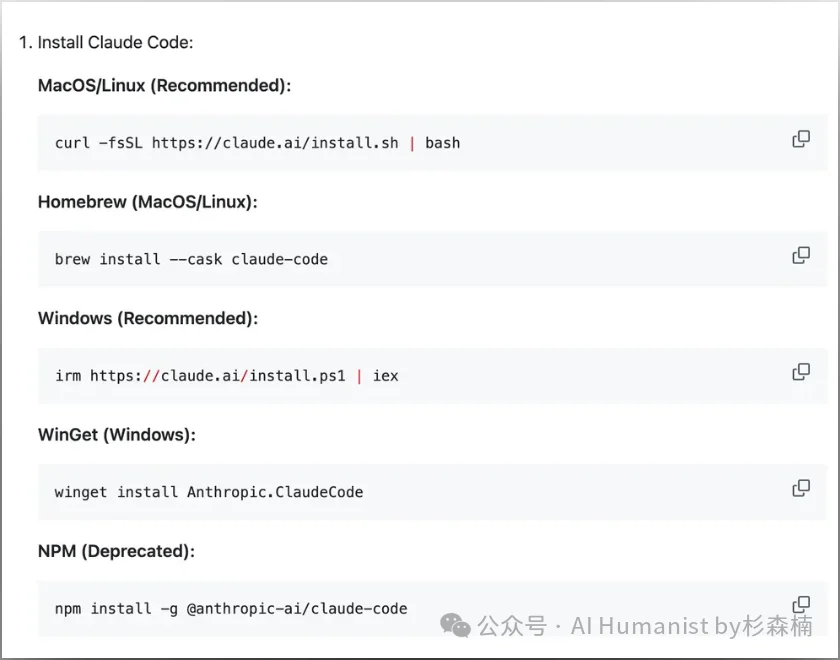
如果一切顺利,装好之后,你在终端里会看到一个类似下面这样的界面 👇
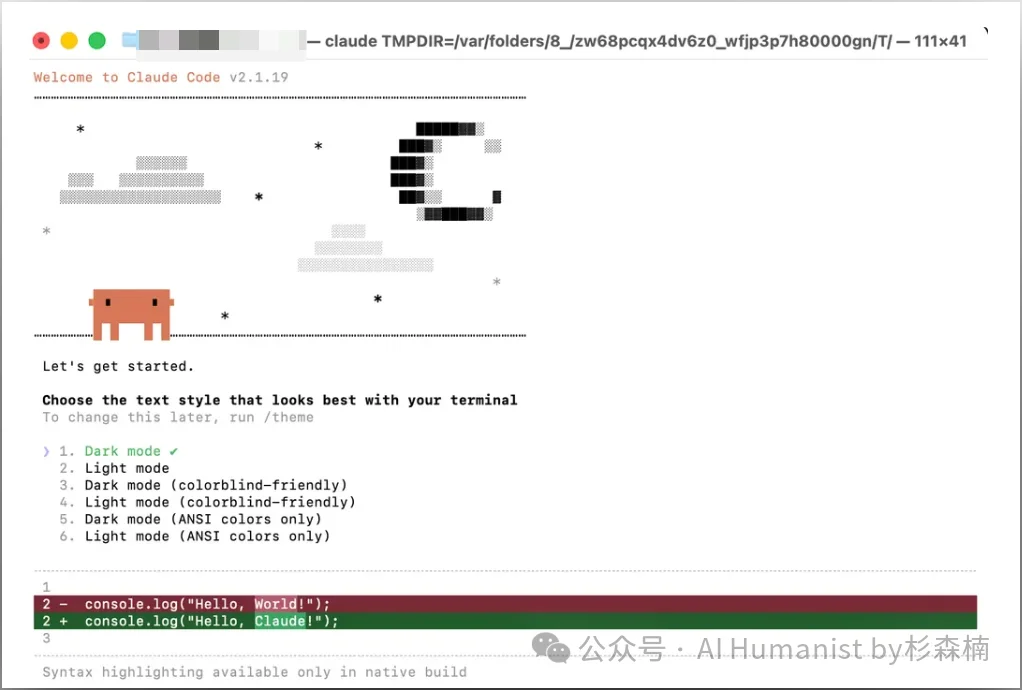
到这一步,其实 Claude Code 已经能跑起来了。但要注意一点:就像前面说的,Claude Code 本身只是一个外层工具,你还需要给它接一个 AI 大模型。
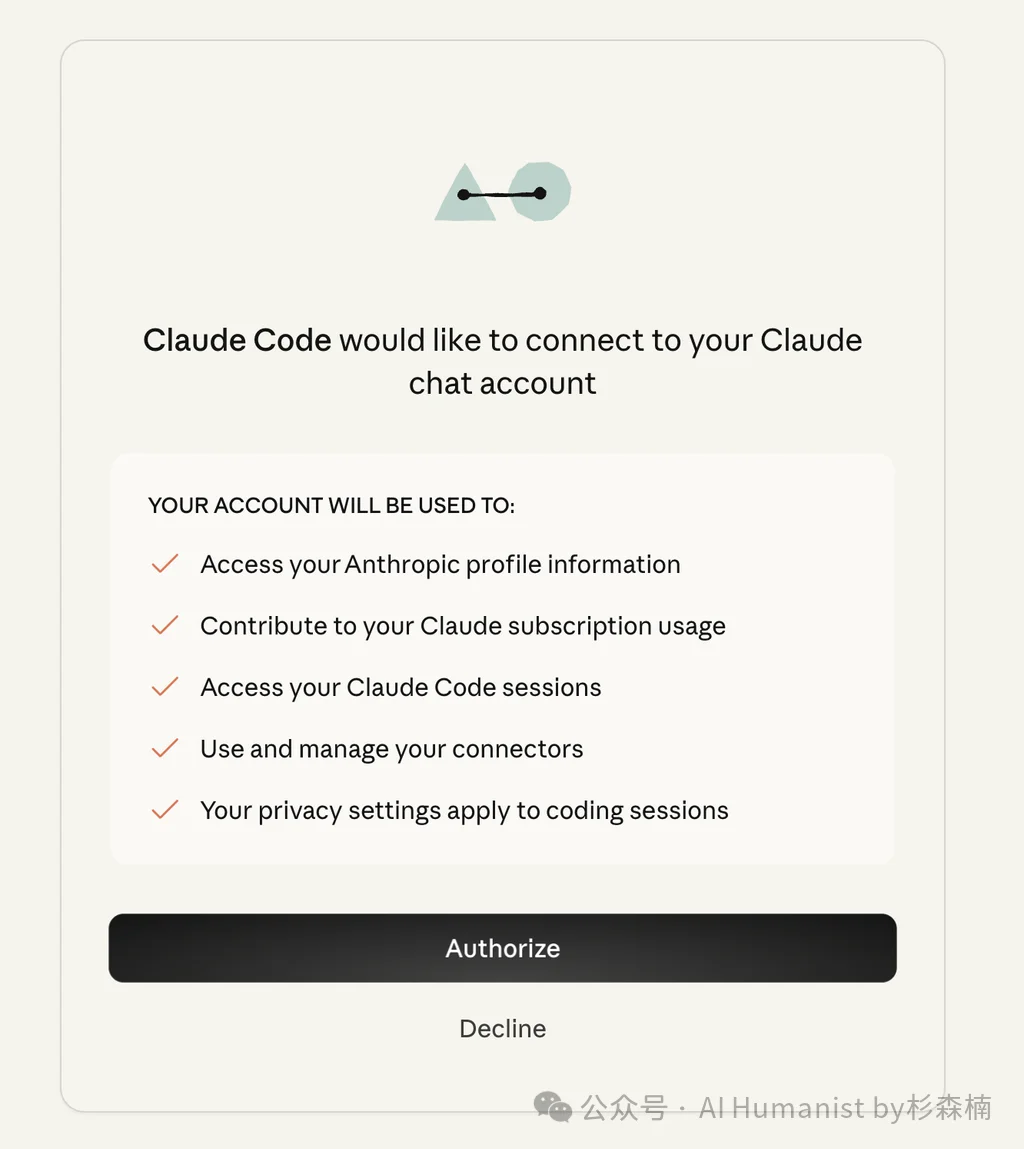
接入方式有很多种。最省事的一种,就是直接用 Claude 的会员账号。我自己用的就是这个方案,在「终端」里会直接跳转授权,流程很顺 👌 授权页面长这样:
当然,说实话,Claude 会员确实不便宜 😅 。如果你不想用会员,也可以接别的模型 API。
这些 API 一般都能在各家模型的开放平台找到,比如 Kimi、豆包、千问之类的,选一个你自己顺手、成本能接受的就行。
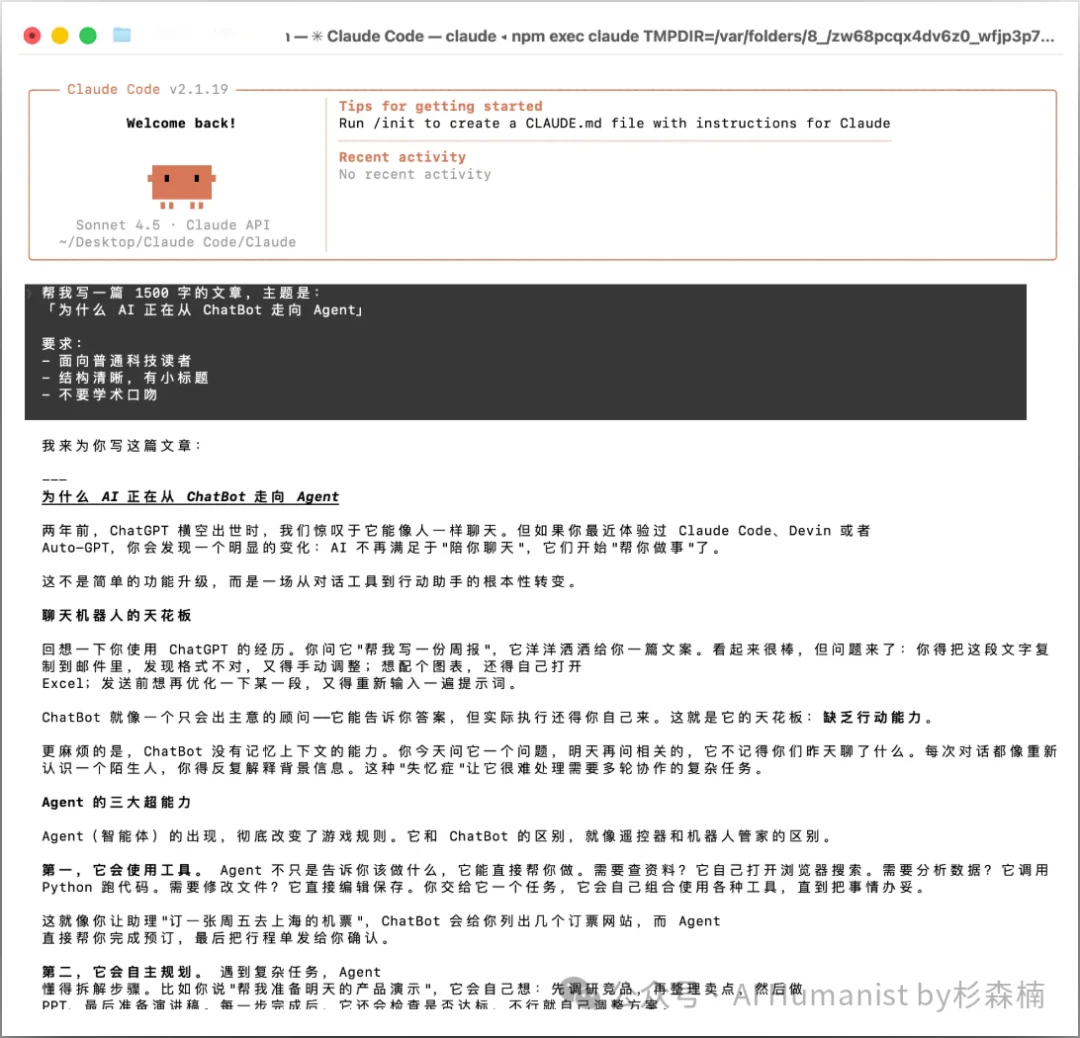
当这些都配置好之后,你就可以直接在「终端」里输入自然语言了,就是正常说话,不用写代码 💬。
比如,我可以直接对它说:
帮我写一篇 1500 字的文章,主题是 XXX
然后 Claude Code 就会开始干活了。
但是这时候,肯定会有不少同学心里在想:这样装我还是觉得有点麻烦啊,我又不懂代码,我怎么知道该复制哪一行,不该复制哪一行?😵💫
别急,这里有一招真的很好用。
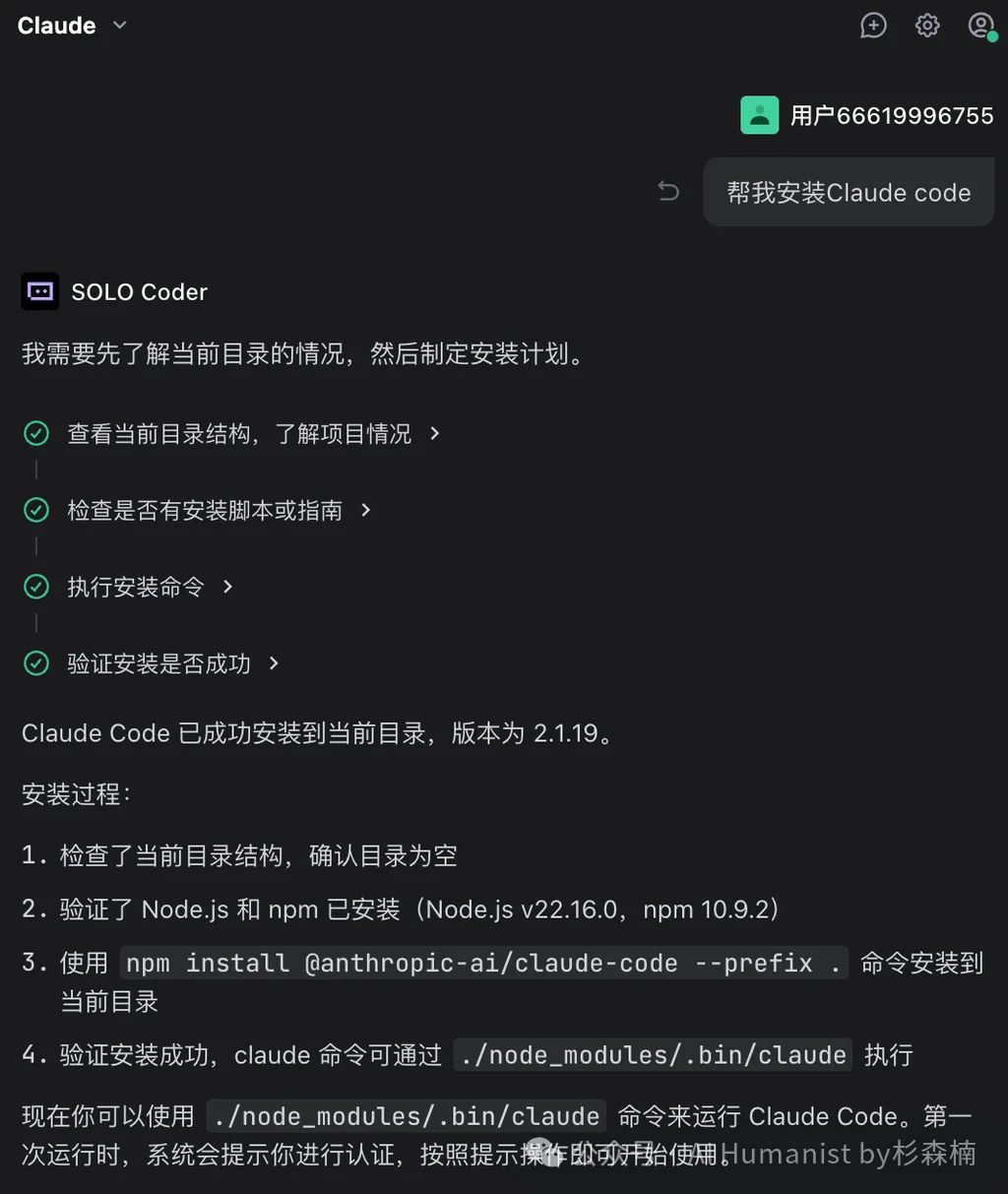
你可以直接装一个 AI IDE,比如字节出的 Trae,国内版、海外版都行。装好之后,直接跟 Trae 的 AI 说一句:帮我安装 Claude Code。
它就会自动帮你把整个过程跑完,你一行命令都不用自己复制 🐮
不过话说回来,就算装好了,如果还是在「终端」里用,对很多完全不写代码的人来说,体验确实不太友好。
一整个窗口,全是命令行,看着就有点劝退,不知道该点哪、该输什么,很多人到这一步就直接放弃了 😮💨
但其实还有一个更舒服的方式,而且已经有不少人在用。你可以直接在 AI IDE 里,比如 Trae 或 VS Code,安装一个 Claude Code 的插件。点最上方的「查看」,再进「扩展」,搜索 Claude Code,装上就行了。
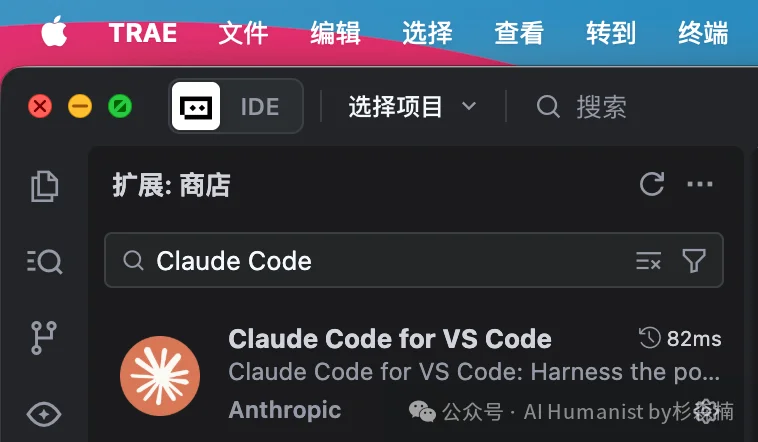
然后,当你点开左下角的 Claude Code 插件,就会看到一个类似下面这样的界面。到这一步,其实很多人都会松一口气,因为它的使用方式,已经跟大家熟悉的 AI 聊天产品几乎一模一样了。
就是那种对话框式的界面,输入一句话,它回一句话,和 ChatGPT、DeepSeek 这种聊天方式完全一致。
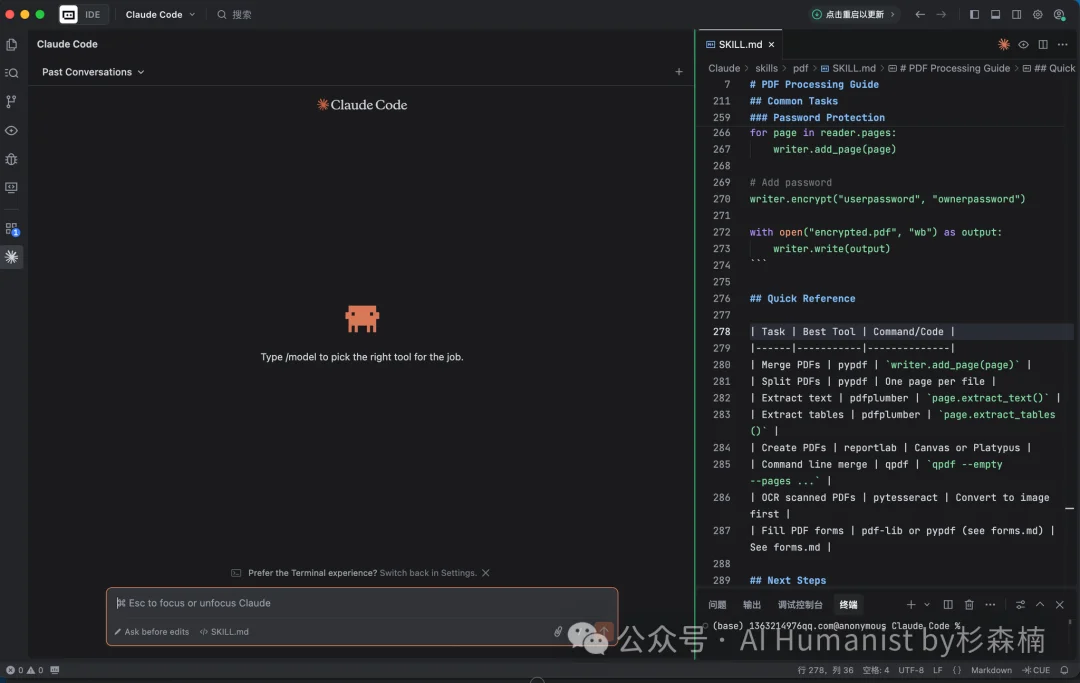
接下来,大家在给 Claude Code 接入 AI 模型的时候,往往会遇到一个很常见、也很让人困惑的问题:403。
这其实是个 🪜 网络问题。
很多朋友都会说,我明明已经开了 🪜,为什么还是 403?
原因其实很简单:装在你本地的 Claude Code,默认是不走 🪜 的。你平时浏览器能访问,不代表它就能访问,所以这里需要你单独做一次设置。
这个设置需要在「终端」里完成。接下来,只需要在终端里输入 2 行命令就行了:
export http_proxy="http://你的代理地址:端口号"
export https_proxy="http://你的代理地址:端口号"
然后,再在「终端」里输入:
source ~/.zshrc
代理地址和端口号,其实很好找。你在打开 🪜 之后,进 Wi-Fi 的设置页面,就能看到,对应的就是「服务器」和「端口」这两项。
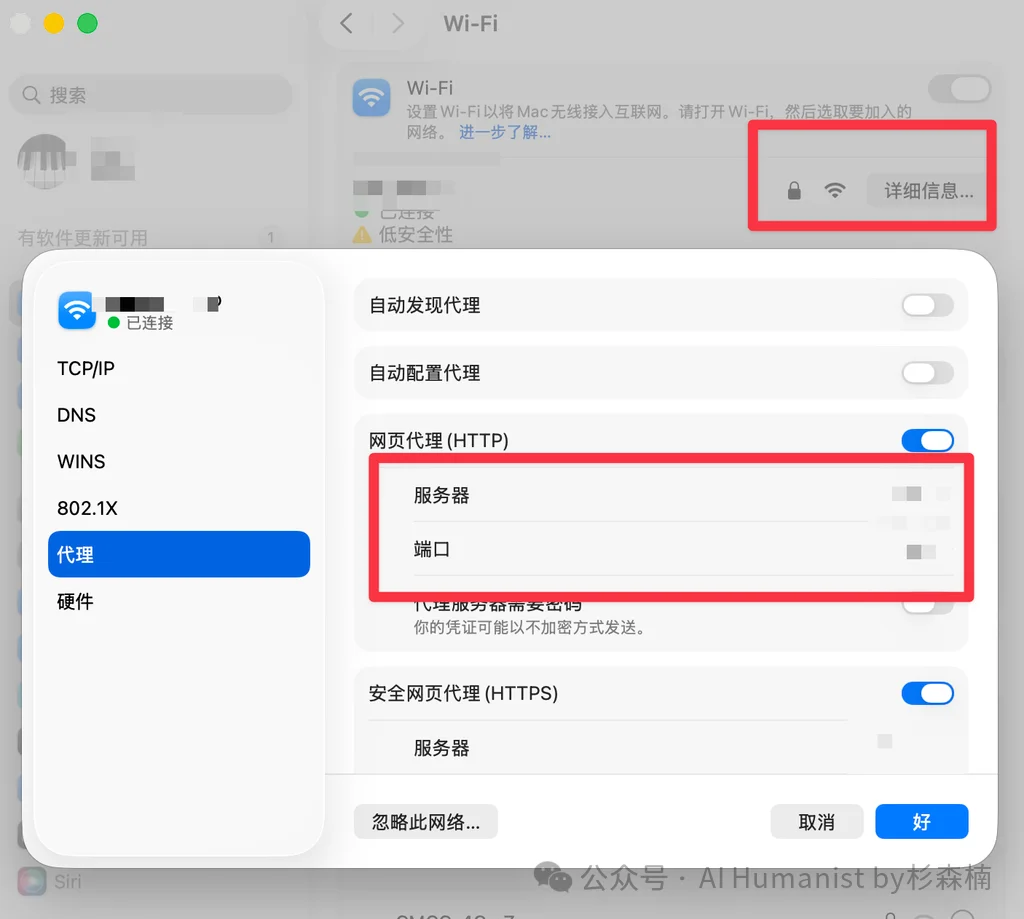
把这两步都设置好之后,直接重启一下 Claude Code 就行了。到这里,Claude Code 的前期准备基本就全部完成了。
接下来,你已经可以在对话框里,用自然语言让它帮你做各种事情了。
因为我自己主要是做文字工作的,这里就不展示编程相关的用法了,写代码的朋友一看就懂。我下面演示一个「内容创作」方向的案例,也是我自己一直在用的一套方法。
前两天,我写了一篇文章《5000 字复盘,一文看懂炸开整个硅谷的「Clawdbot」》,这里就用这个例子,给大家演示一下,怎么用 Claude Code 把写作这件事尽量自动化。
但在开始之前,有一句话一定要先说清楚(葬爱老师也反复强调过):你没办法用 AI 写出超出你自己认知的内容。

这一点非常重要。
如果你现在只是直接在对话框里打一句提示词,让 Claude Code 帮你写一篇文章,你很快就会发现问题:它写出来的内容没有任何参考背景,整体就是很标准的 AI 味道,看起来像那么回事,但基本没法用,也没什么价值。
这时候你自然会意识到一个问题:如果我真的想把 Claude Code 接进我的工作流,我需要让它知道我的写作风格,还要让它能参考我已经找到的资料和我自己的判断,那该怎么做?
答案其实很简单:用项目文件夹。
你可以在桌面上新建一个文件夹,当作一个写作项目,里面放三个东西。
第一个是「资料」文件夹,用来放你自己收集的所有素材。比如这次写 Clawdbot,你可以让 AI 去做一次比较完整的资料整理,然后把结果保存成 PDF 或 TXT,都可以,全部丢进去。
第二个是「风格参考」文件夹,里面放你以前写过、你自己觉得写得不错的文章。Claude Code 会从这些文件里学习你的表达方式,而不是按默认的 AI 风格来写。
第三个,也是最关键的,是一个 .md(Markdown)文件。这个文件里写的是你的提示词,但不是一句话那种,需要是一整套结构清晰的要求。比如文章结构、语气、重点、不要写什么、要强调什么,这些都可以一次性写清楚。
这样一来,Claude Code 可以在一个你已经搭好的框架里全自动化地帮你干活。(以上这套方法我也是参考了「葬爱老师」,这里必须致敬一下 😌)
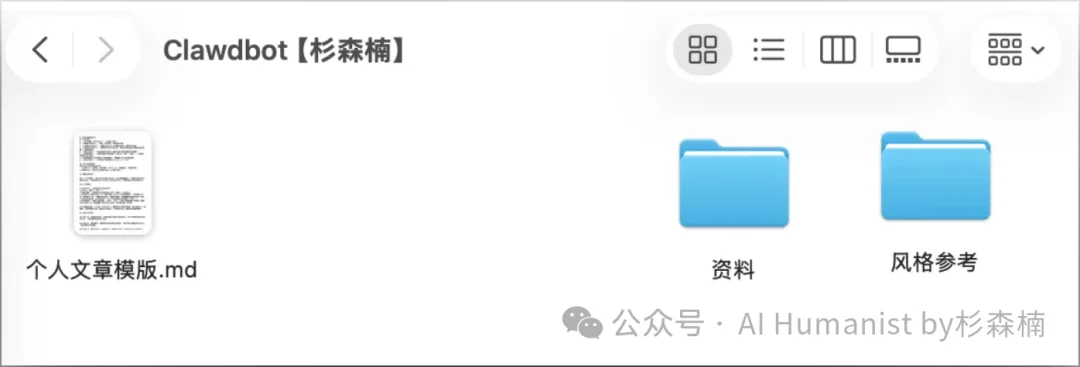
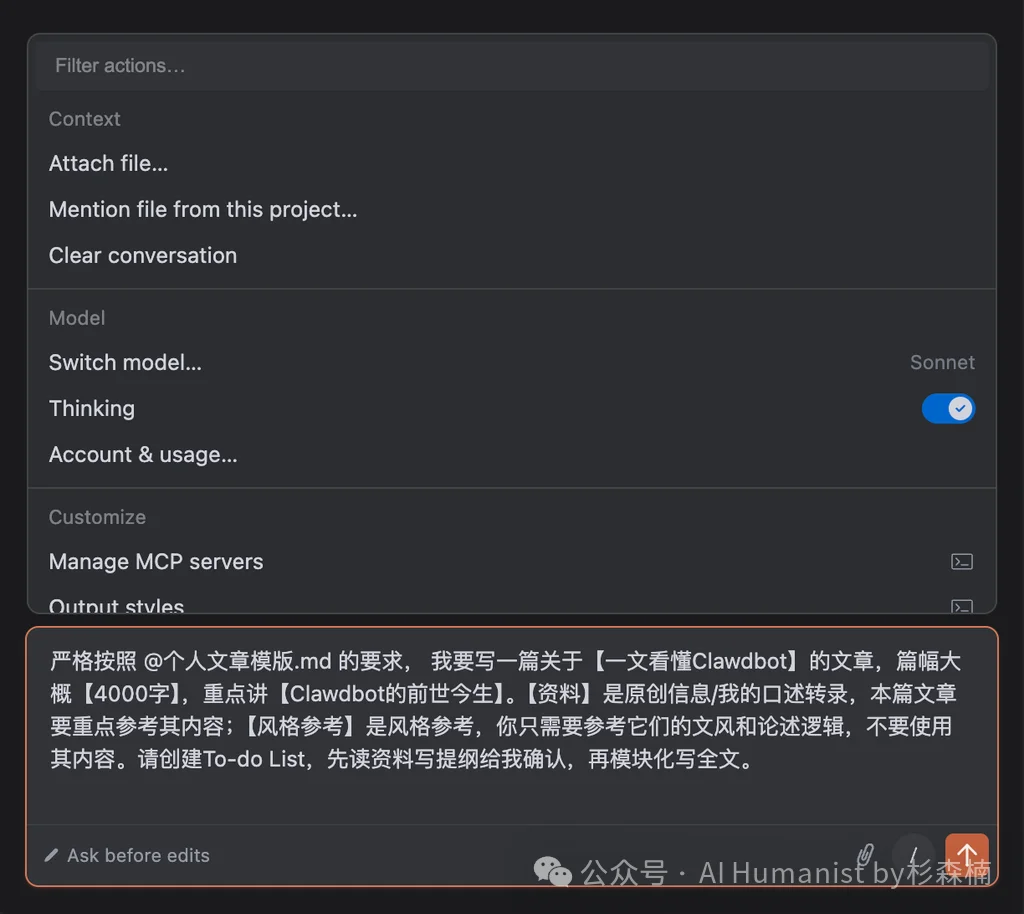
到这一步,其实就已经很好玩了。你可以直接让 Claude Code 按照这份「个人文章模板」的 Markdown 文件来干活,然后再清楚地告诉它:你要写一篇什么样的文章,大概多少字,重点放在哪些地方。
同时,让它去参考你「资料」文件夹里的内容,再结合「风格参考」里你之前的写作方式,一起完成这次写作任务。
整个过程就像下面这张图展示的这样,你甚至还可以随时切换模型,怎么顺手怎么来,整体自由度非常高。
下面这张图,其实就是我自己的「个人文章模板」。
在这个 Markdown 文件里,我会把整个写作项目的流程都写清楚,包括文件夹结构、每一步要干什么、需要注意什么、整体语气该怎么控制等等。
这些内容最终都会变成 Claude Code 的工作方式,而不是只停留在提示词层面。
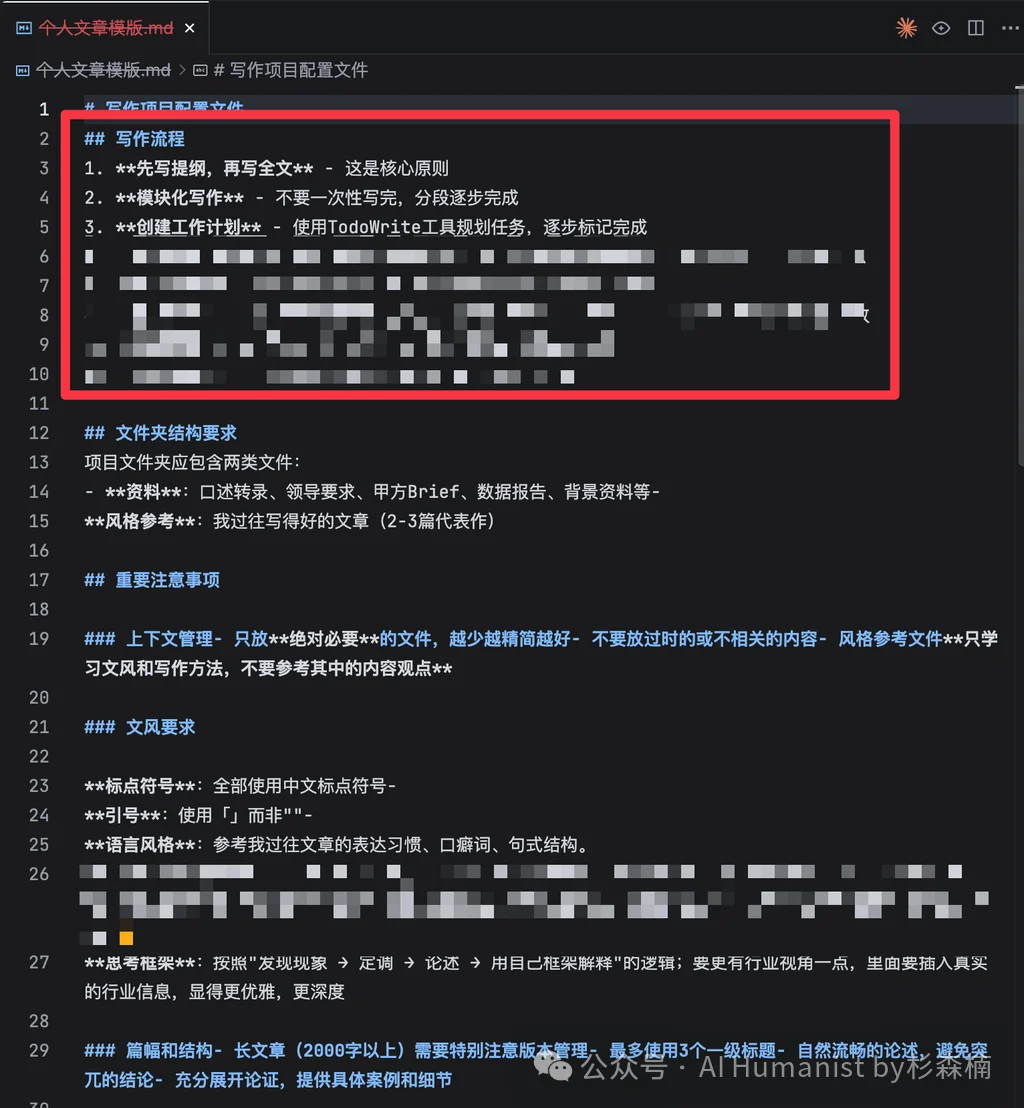
比如在我的模板里,我参考了葬爱老师总结的那套写作流程,把整篇文章拆成一个个模块来写。
同时,我会用类似 to-do list 的方式,把任务一步步列出来,让 Claude Code 按顺序完成,而我只需要在关键节点做判断和调整就行了。
葬爱老师提供的模版为:
# 写作项目配置文件
## 写作流程
1. **先写提纲,再写全文** - 这是核心原则
2. **模块化写作** - 不要一次性写完,分段逐步完成
3. **创建工作计划** - 使用TodoWrite工具规划任务,逐步标记完成
## 文件夹结构要求
项目文件夹应包含两类文件:
- **资料**:口述转录、领导要求、甲方Brief、数据报告、背景资料等-
**风格参考**:我过往写得好的文章(2-3篇代表作)
## 重要注意事项
### 上下文管理- 只放**绝对必要**的文件,越少越精简越好- 不要放过时的或不相关的内容- 风格参考文件**只学习文风和写作方法,不要参考其中的内容观点**
### 文风要求
**标点符号**:全部使用中文标点符号-
**引号**:使用「」而非""-
**语言风格**:参考我过往文章的表达习惯、口癖词、句式结构。
**思考框架**:按照"发现现象 → 定调 → 论述 → 用自己框架解释"的逻辑;要更有行业视角一点,里面要插入真实的行业信息,显得更优雅,更深度
### 篇幅和结构- 长文章(2000字以上)需要特别注意版本管理- 最多使用3个一级标题- 自然流畅的论述,避免突兀的结论- 充分展开论证,提供具体案例和细节
## 标准工作流程
### 第一步:阅读所有资料- 仔细阅读口述转录/原创资料- 学习风格参考文章的表达方式- 了解背景资料的核心信息
### 第二步:撰写提纲- 根据原创资料构建文章框架- 参考风格文章确定表达方式- 将提纲提交给我确认
### 第三步:模块化写作- 提纲确认后,逐段写作全文- 每次写200-400字左右- 保持风格一致性- 确保论述自然流畅
## 禁止事项
❌ 不要混淆风格参考和内容参考
❌ 不要使用英文标点符号
❌ 不要一次性生成全文
❌ 不要忽略上下文管理
❌ 不要写出大路货式的空洞内容
## 成功标准
✅ 读者能一眼看出这是我写的(风格明确)
✅ 论述充分自然,有具体案例和细节
✅ 符合我的思考框架和表达习惯
✅ 标点符号全部正确
✅ 篇幅和结构符合要求
✅ 英文、数字和中文之间一个空格
✅ 每个段落之间空一行
✅ 英文首字母大写
在这个模板的基础上,你可以随意加东西。想让它帮你做什么、不让它做什么、什么算是写得好、什么情况算失败,这些都可以提前写进去,完全是你自己来定,怎么顺手怎么来,DIY 空间非常大。
当你把这些都准备好之后,你会发现一件很关键的事情:Claude Code 会严格按照你给它的「个人文章模版.md」,先给自己列一个 to-do list,然后再按这个清单一项一项往下做 。
这一步真的非常重要。因为如果你直接让 AI 去写一篇几千字的文章,很容易出现结构乱、前后对不上的情况 😵💫。
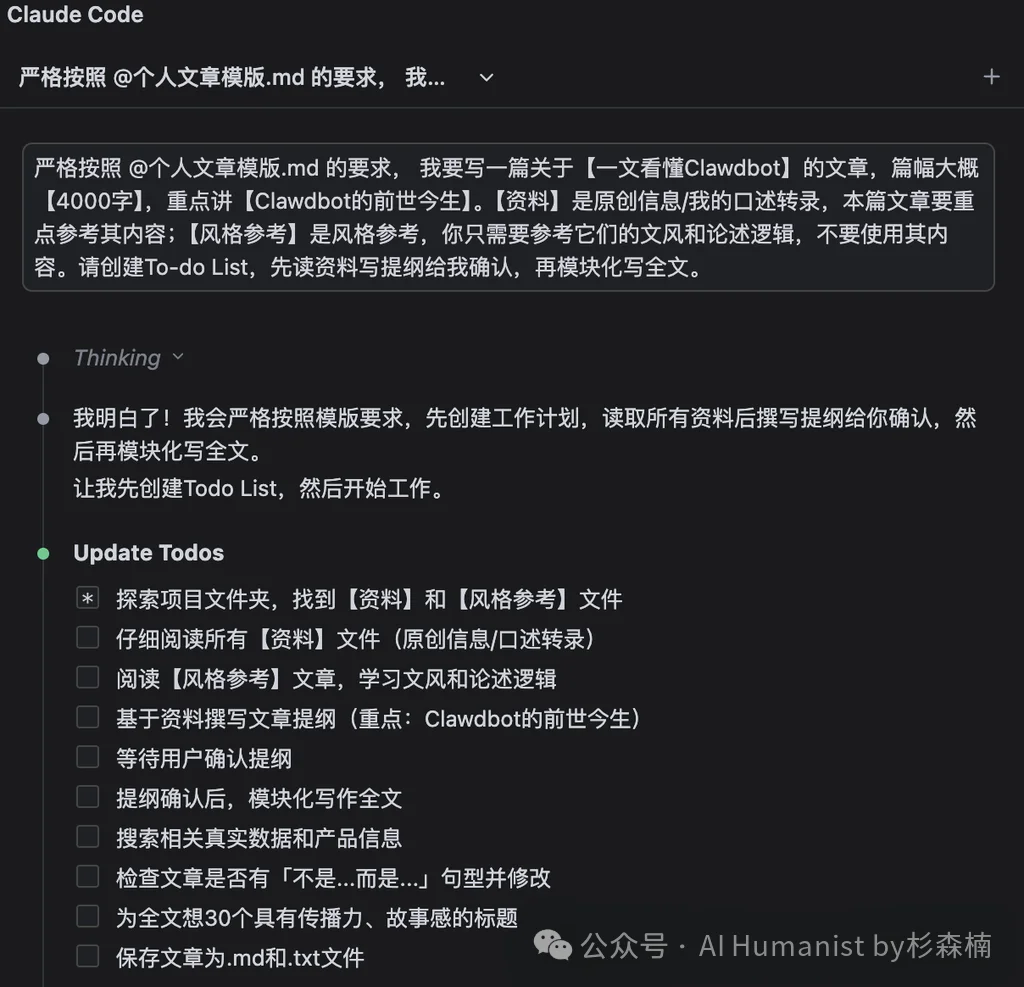
在执行的过程中,它会在 Claude Code 里把自己的工作流完整展示出来。你能看到它先扫描当前目录下有哪些文件、有哪些文件夹,再决定下一步该怎么用这些材料。
这一点其实非常关键,因为 Claude Code 是直接跑在你本地的,它可以真实地读取你电脑里的文件,而不是只靠你复制粘贴内容。
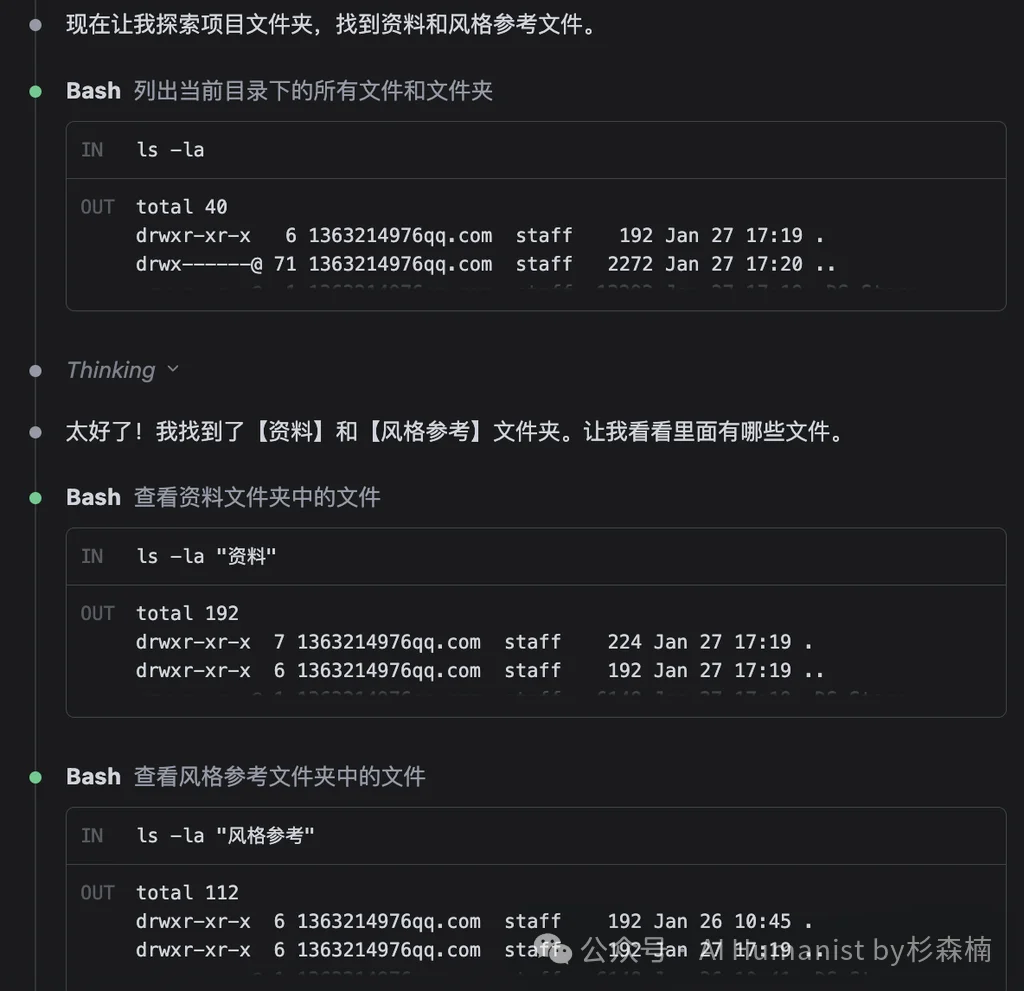
接着你会看到,它会把自己刚才列的 to-do list 一项一项划掉,按顺序推进。
最后,它通常不会直接把全文写完,会先给你一份完整的文章提纲。这份提纲你可以继续跟它来回修改,等你点头确认之后,再让它继续往下写正文 ✍️。
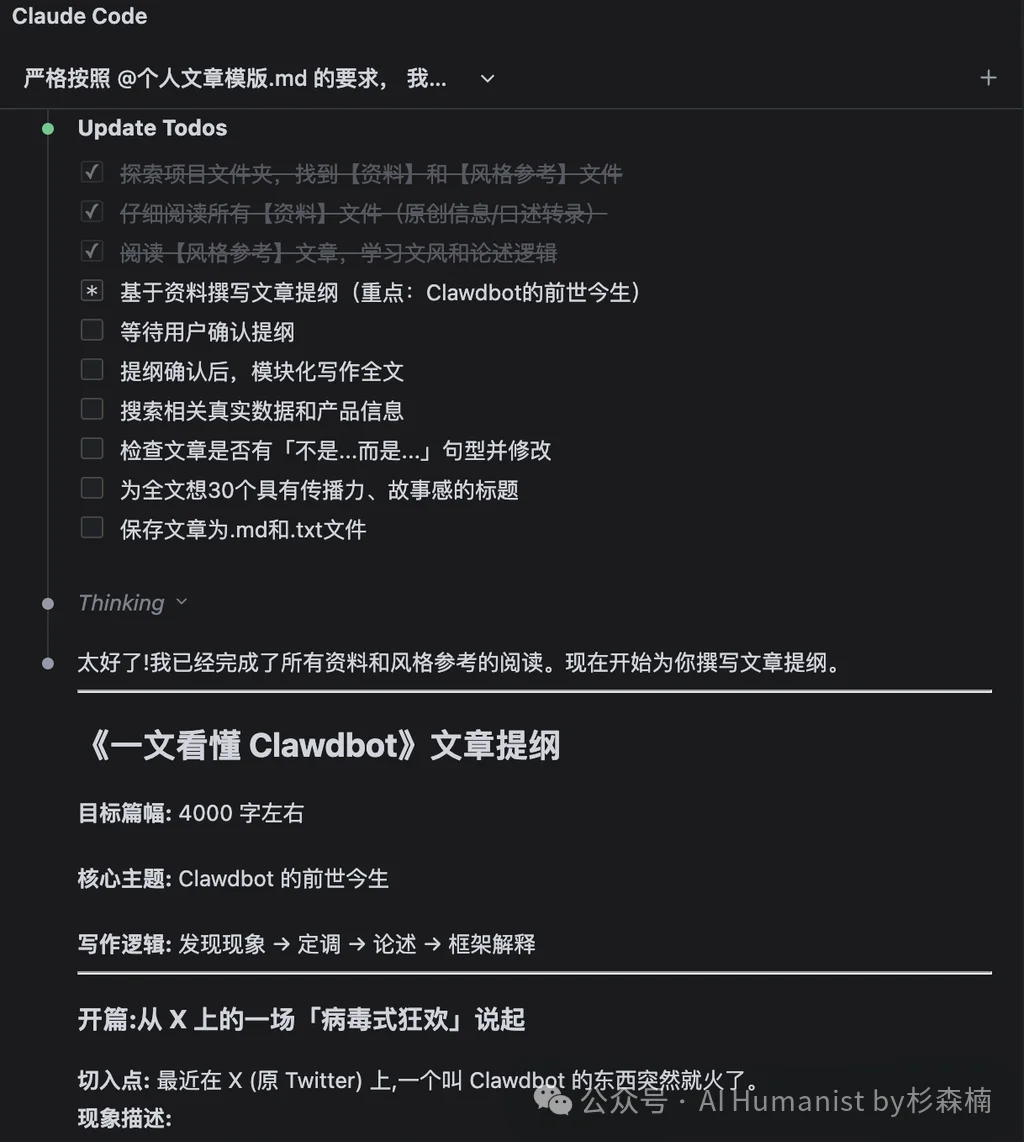
因为我在「个人文章模板.md」里,已经把整个工作流写得很清楚了,比如明确告诉它:在完成前面这些步骤之后,再帮我生成 30 个文章标题。
所以你会看到,前面的内容跑完之后,它会自动进入到下一步,不用我再提醒一次 ⏰。
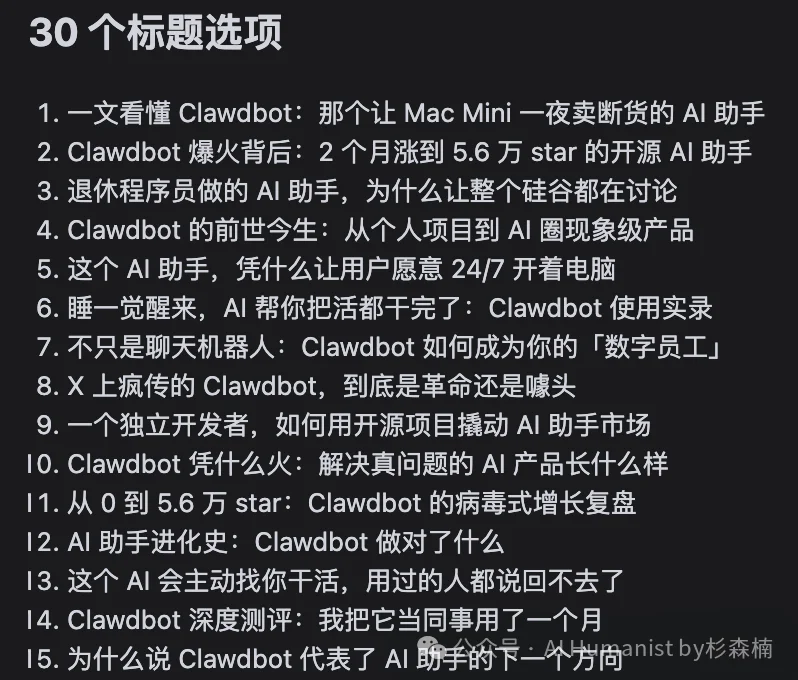
最后,它会按照我在模板里提前写好的要求,把整篇文章分别保存成 Markdown 和 TXT 文件。
到这一步,其实整个写作流程就已经完整跑完了 🎉
在这个过程中,你会发现 Claude Code 是严格照着你那份 Markdown 模板在做事的。
这套东西能玩到什么程度,基本就取决于你的想象力。你在工作流里加什么,它就会按你写的去做。

从本质上说,这个 Markdown 文件其实就是你的提示词,只不过它更结构化,也更复杂。
就我的实测来看,只要提示词规模在几百行以内,Claude Code 对规则的遵循能力都挺强,一致性也能保持得住 👍
在界面最底部,你还能看到一个「上下文剩余量」的提示模块。它会告诉你,这个项目里还能用多少上下文。
像我这个例子里,其实已经用到 100% 了。这时候你可以直接点一下,让它帮你压缩上下文,它会自动从整个项目里挑出关键信息保留下来,继续往下用 。
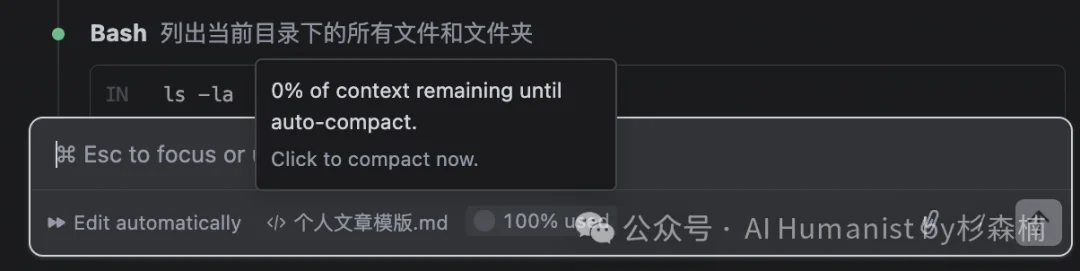
这里也有几个需要注意的地方。你让它参考的资料,或者「风格参考」文件夹里的内容,不要放太多。
上下文空间毕竟是有限的,尽量只放最核心、最有代表性的内容。如果全塞进去,很容易把模型搞乱,最后反而影响结果 😵💫
以上,就是我用 Claude Code 完成一整篇文章项目的完整流程了。从准备资料、搭模板、跑工作流,到最后生成正文和标题,基本都是围绕这一套在走。
但还是那句话,我必须再强调一遍:你没办法用它写出超出你自己认知的东西。Claude Code 只是把你已经想清楚的东西,放大、加速、自动化。所以前期你还是要投入不少学习成本,去想清楚结构、判断重点、搭好规则。
不过,当你把这套流程真正跑起来之后,你也能明显感觉到它的潜力有多大 🚀
而且我这里展示的,只是 Claude Code 最简单、最基础的一种用法而已。接下来能怎么玩,能接什么工作流,能做成什么样子,真的就取决于你的想象力了 🧠
Skills
下面我们再来说一说,Claude Code 搭配 Skills 到底是怎么用的。先说一个最直白的理解:Skills 本质上就是一个文件夹 📂。
这个文件夹里,最关键的东西,是一个叫「SKILL.md」的文件。
你可以把这个文件理解成:“当遇到某一类任务时,Claude Code 应该怎么做。”
举个很具体的例子。
假设你有一个叫 PDF 的 Skills 文件夹。这个文件夹本身就是一个完整的 Skill,它的能力就是:在 Claude Code 执行任务时,专门负责处理 PDF 相关的事情。
比如你对 Claude Code 说:“帮我把这几个 PDF 合并成一个。”
这时候,Claude Code 并不是临时自己想怎么合并,它会自动去找这个 PDF Skills 文件夹里的「SKILL.md」,然后严格按照里面已经写好的流程来执行。也就是说,你在 SKILL.md 里写清楚了合并 PDF 的步骤、规则和注意事项,Claude 就会照着这个流程一步一步来 🧩
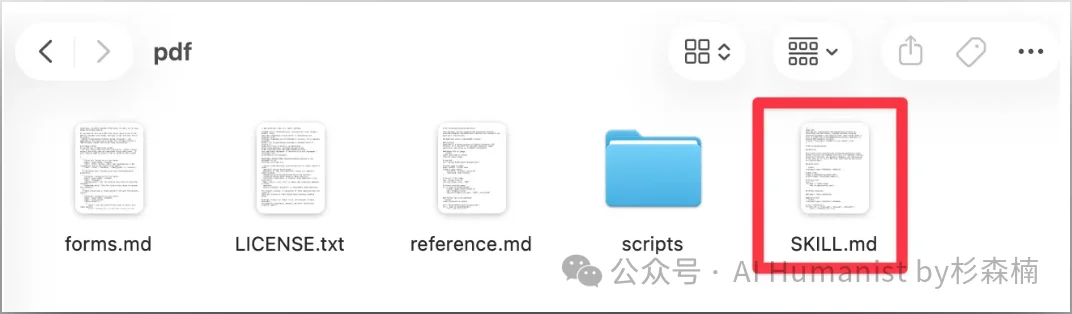
所以你可以这样理解:Skills 是一套已经固化下来的工作方法。一旦你写好了,以后再遇到同类任务,Claude Code 就能直接复用,不用你每次重新解释 👍
那接下来一个很现实的问题就是:这些 Skills 去哪找?
我个人比较常用的一个地方是 Skillsmap。这个网站上已经整理了 10 万多个 Skills,基本覆盖了各种常见任务,从写作、PDF 处理,到自动化流程、数据整理,都能找到现成的。
当然这类网站其实不止一个,而且数量还不少。你会发现它们的核心内容都差不多,本质都是在做一件事:把别人写好的 Skills 集中整理起来,方便你直接拿来用。
所以不用太纠结一定要用哪个平台。找一个你顺手的、能看懂说明的就行。
网站链接:
https://skillsmp.com/zh/search
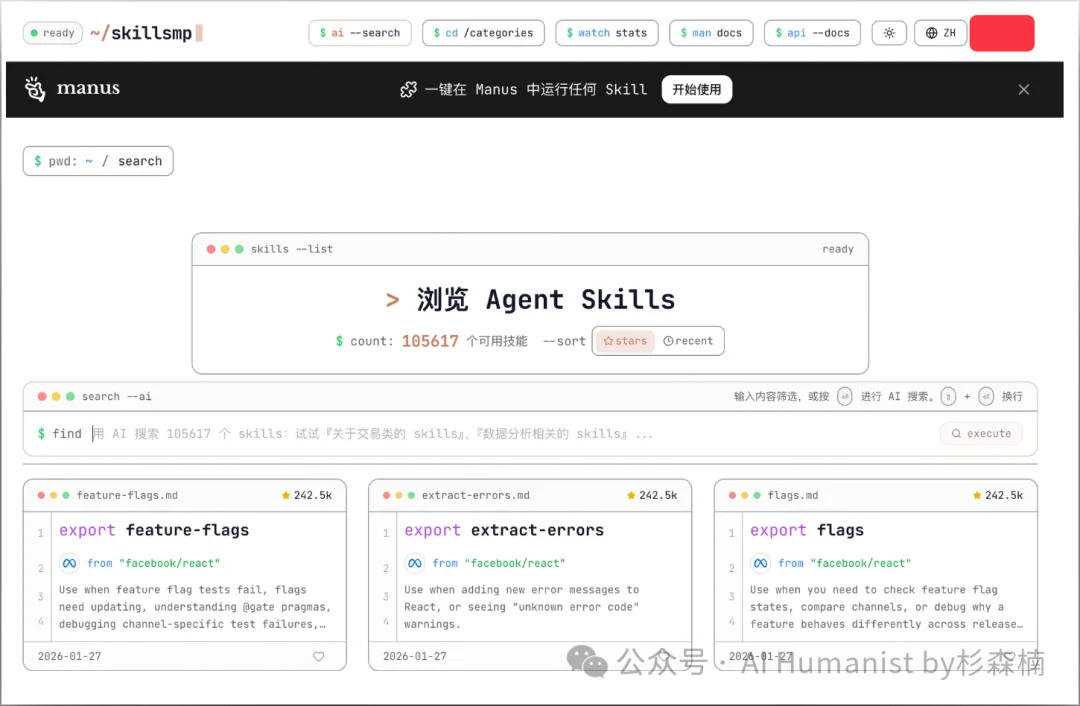
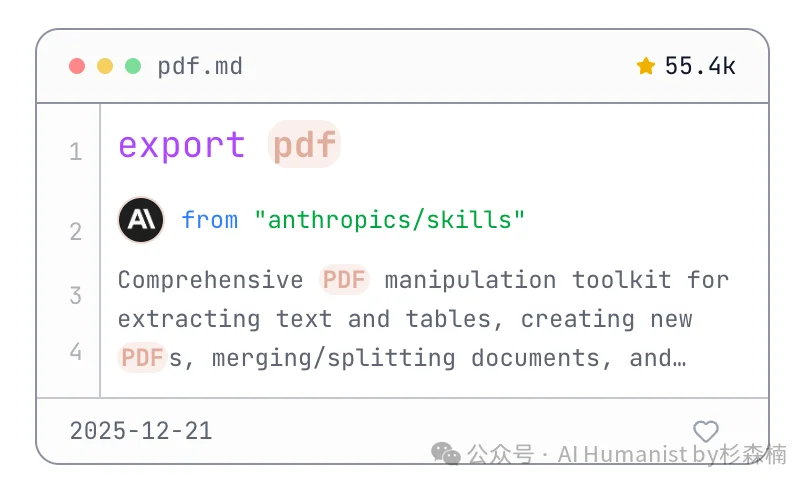
就像我前面说的那个 PDF Skills,我们就可以直接在 Skillsmap 里搜 PDF。你会看到下面这种模块,点进去就行 👇
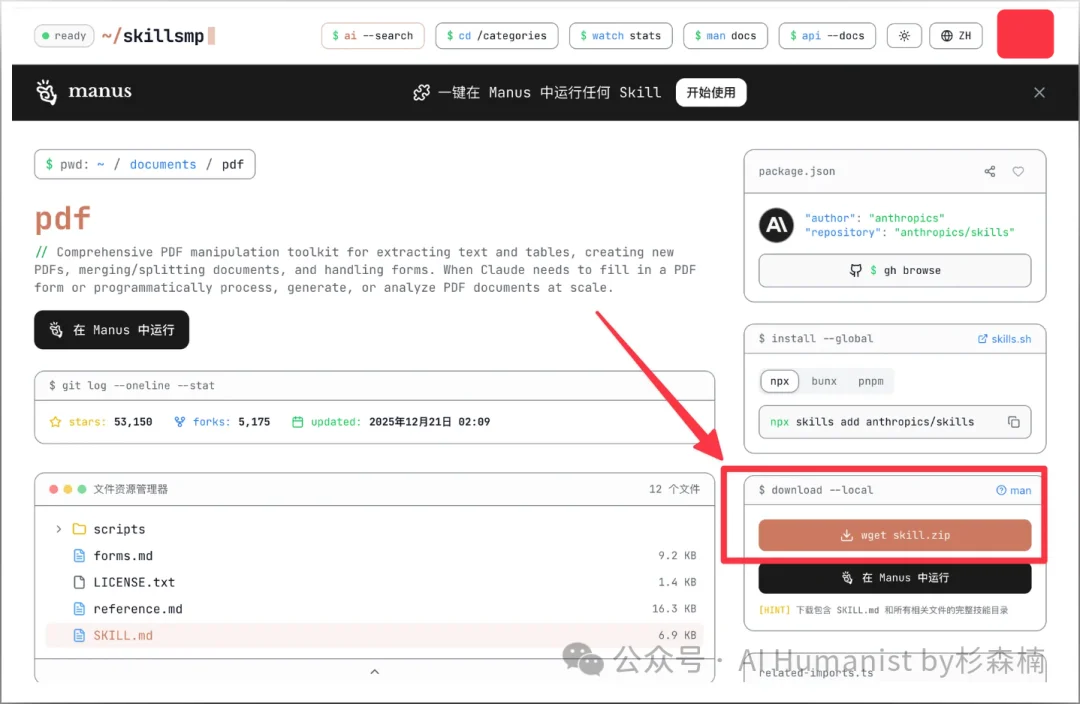
点进去之后就可以下载了。下载下来的其实是一个压缩包文件,你直接解压就行,不用多想。
解压完成之后,文件夹大概会长这样 👇
接下来是一个很多人会卡住的地方。你需要把这个「PDF」文件夹,放进一个叫「.Claude」的文件夹里。但不少朋友会发现:我电脑里根本找不到这个文件夹啊?😵💫
原因很简单,因为在 Mac 系统里,「.Claude」是一个隐藏文件夹,默认是看不见的。
解决方法也很直接,你只需要在「终端」里输入这一行命令:
open ~/.claude
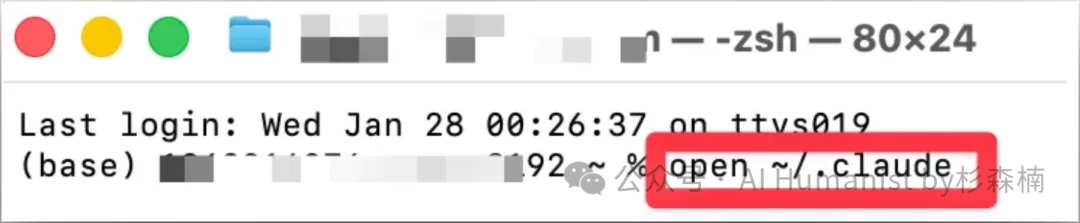
执行之后,你就能看到「.Claude」这个文件夹了。点进去之后,里面会有一个叫「skills」的文件夹 👇
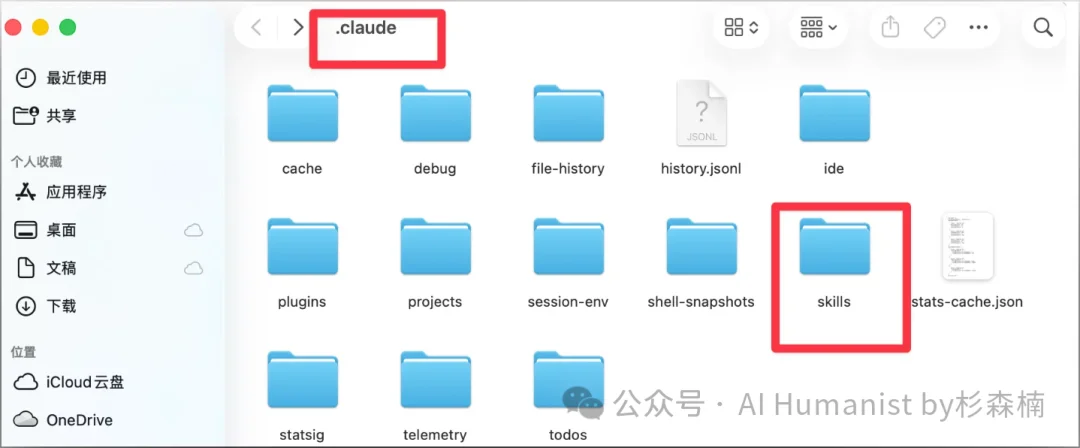
现在事情就很简单了。你只需要把刚才下载并解压好的「PDF」文件夹,直接拖进这个「skills」文件夹里。拖进去之后,其实就等于:PDF Skills 已经在你电脑上装好了✅
从这一刻开始,只要你在 Claude Code 里让它做和 PDF 相关的事情,它就会自动调用这个「PDF」Skills,不需要你手动指定。
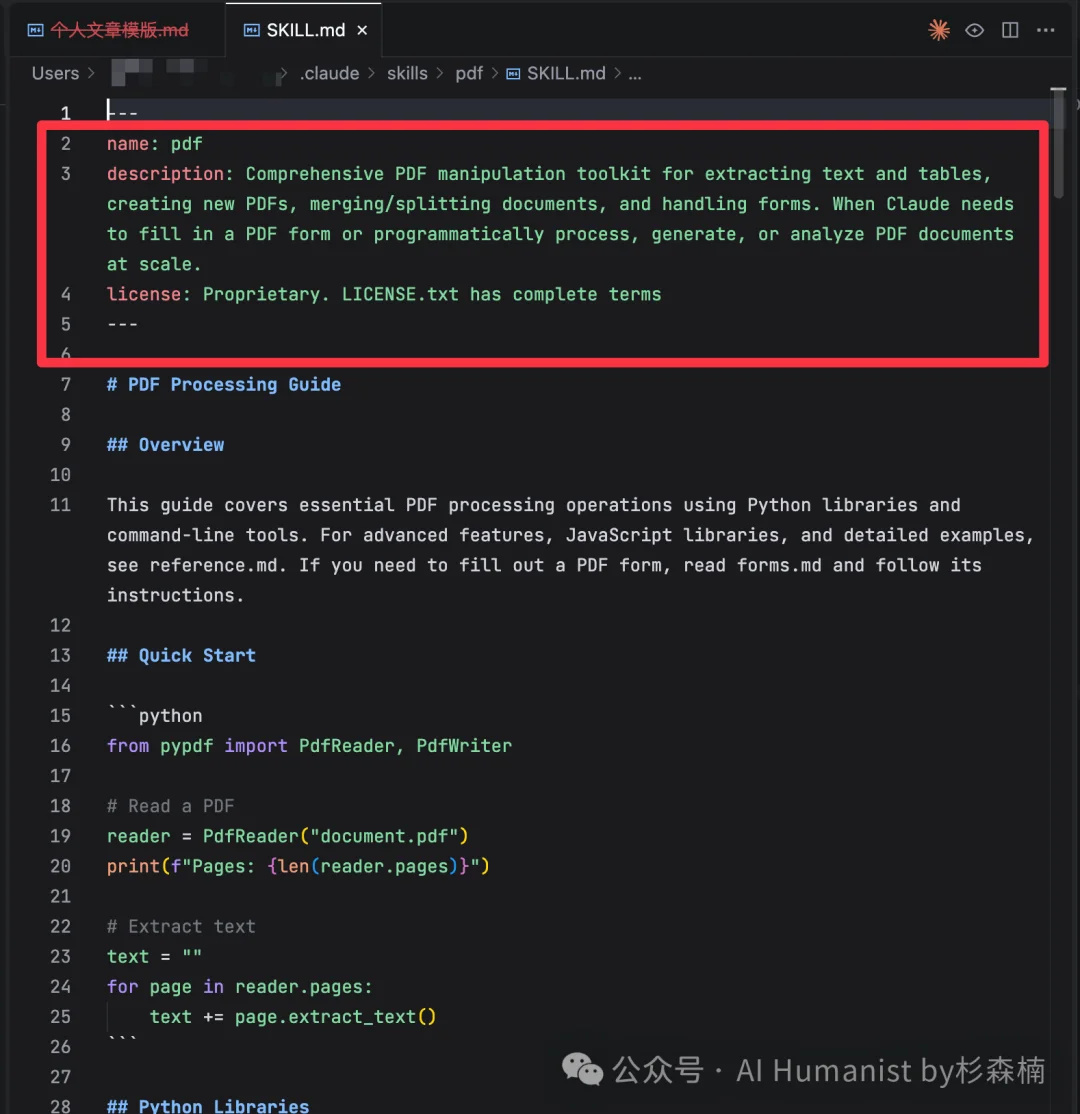
那这个「PDF」Skills 到底能干嘛呢?我们可以直接打开「PDF」文件夹里的「SKILL.md」看一眼。
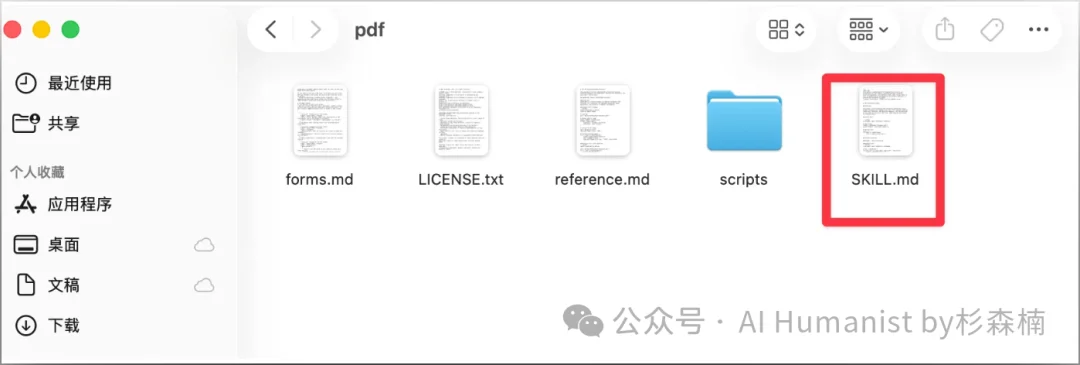
在这个文件里,会写得非常清楚。
它会告诉你这个 Skill 叫什么名字、主要解决什么问题,比如合并 PDF、处理 PDF 表单之类的。同时,它也会明确说明:在什么情况下,Claude Code 会自动触发这个 Skill。
下面我们直接来跑一遍,感受一下它是怎么工作的 👇
假设我现在有一个文件夹,里面放着两篇论文的 PDF。我想做的事情很简单:把这两份 PDF 合并成一个文件。
如果你把这个任务丢给一个普通的 AI 大模型,说实话,它基本是做不了的。
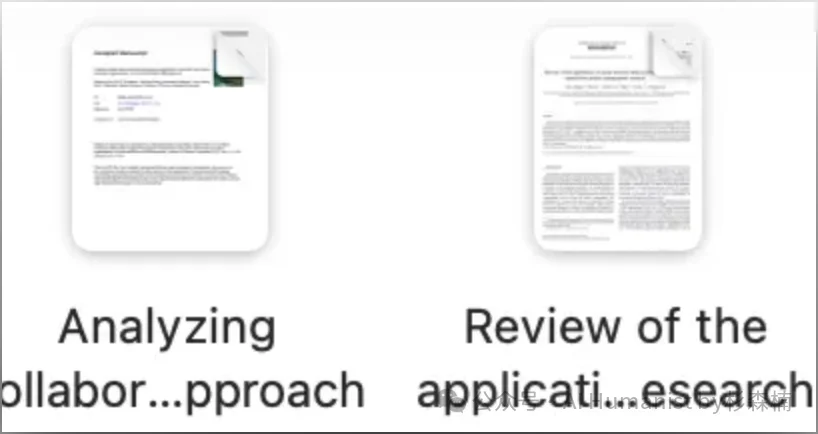
但在 Claude Code 里就不一样了。这时候你只需要直接跟它说一句:帮我把这两份 PDF 合并。
因为你之前已经装好了「PDF」这个 Skill,所以你完全不需要额外指定用哪个工具,它会自己判断、自己调用 🧠
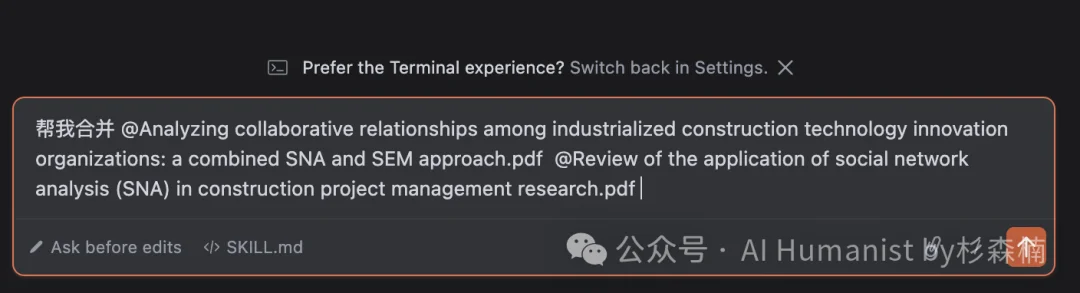
当它开始执行任务时,你会看到一个很清晰的过程。
它会先去定位这两个 PDF 文件在哪个目录下面,然后在界面里你会发现,它已经自动调用了「PDF」这个 Skill(红框里标的)👇
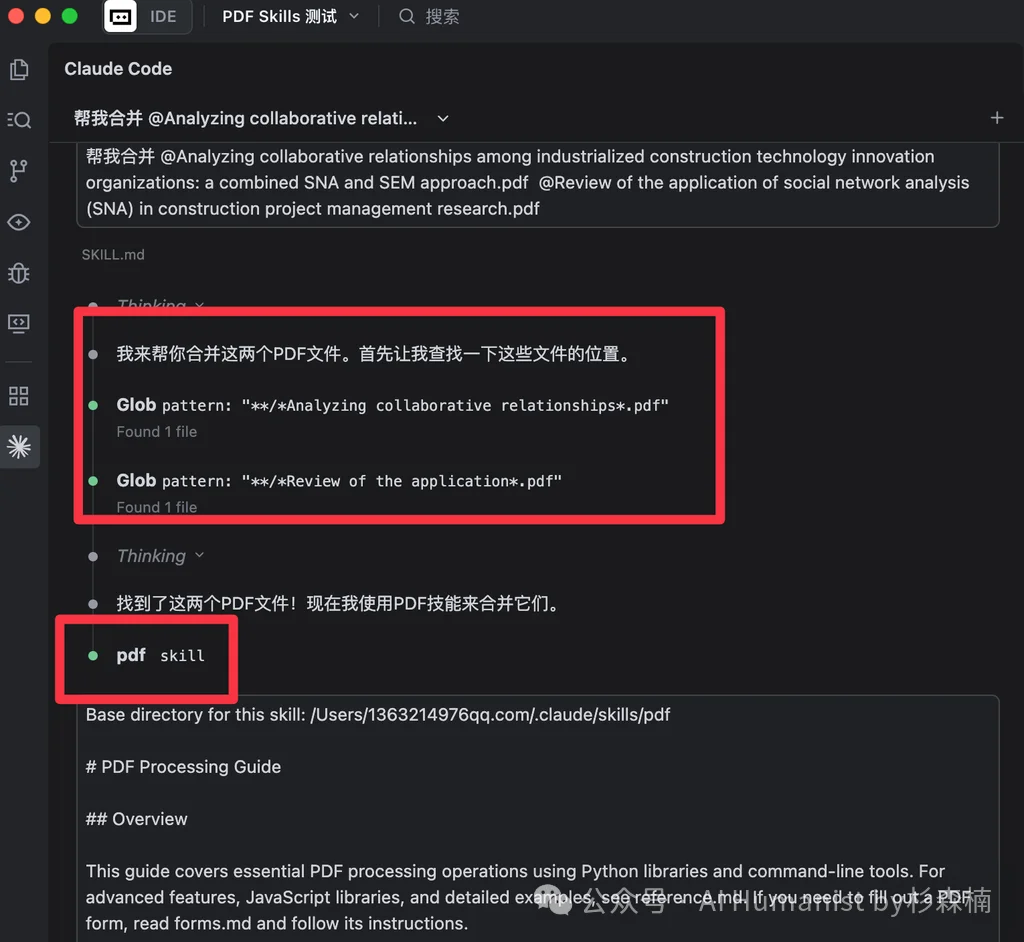
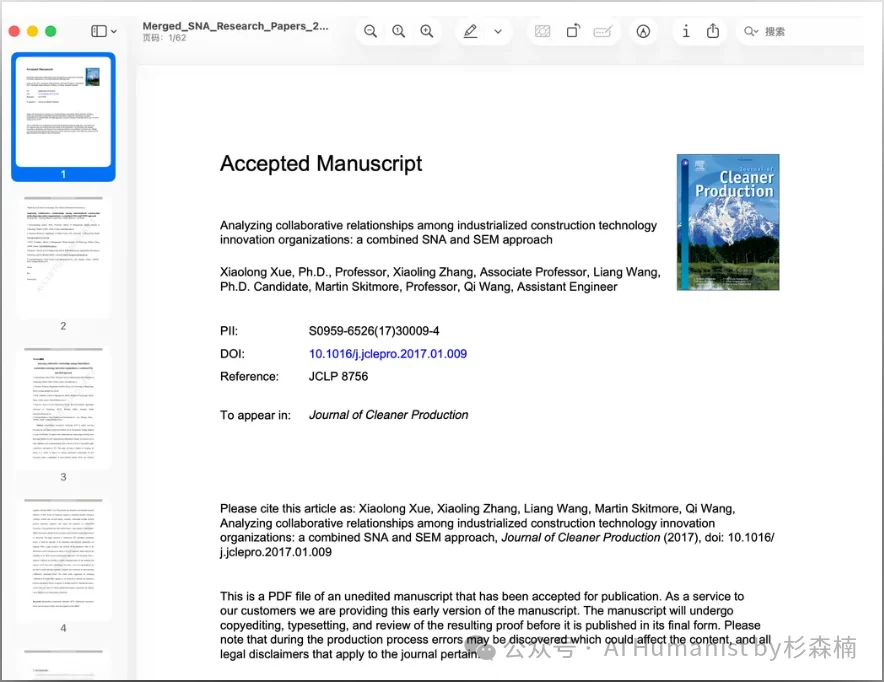
接下来,Claude Code 就会完全按照「PDF」 Skill 里写好的工作流程去跑。
整个过程非常快,很快就能把这两份 PDF 合并完成,并且直接保存到原来的文件夹里,基本不用你再操心 :
当然,这还只是一个最简单、最基础的例子。
这段时间我其实装了不少 Skills,因为安装过程真的很简单,基本没什么门槛,用起来也很快。
比如我后来还找到一个 Skill,功能就是:帮我生成简历。这种东西如果每次都重新讲一遍要求其实很麻烦,但一旦写成 Skill,就可以反复用,效率会高很多。
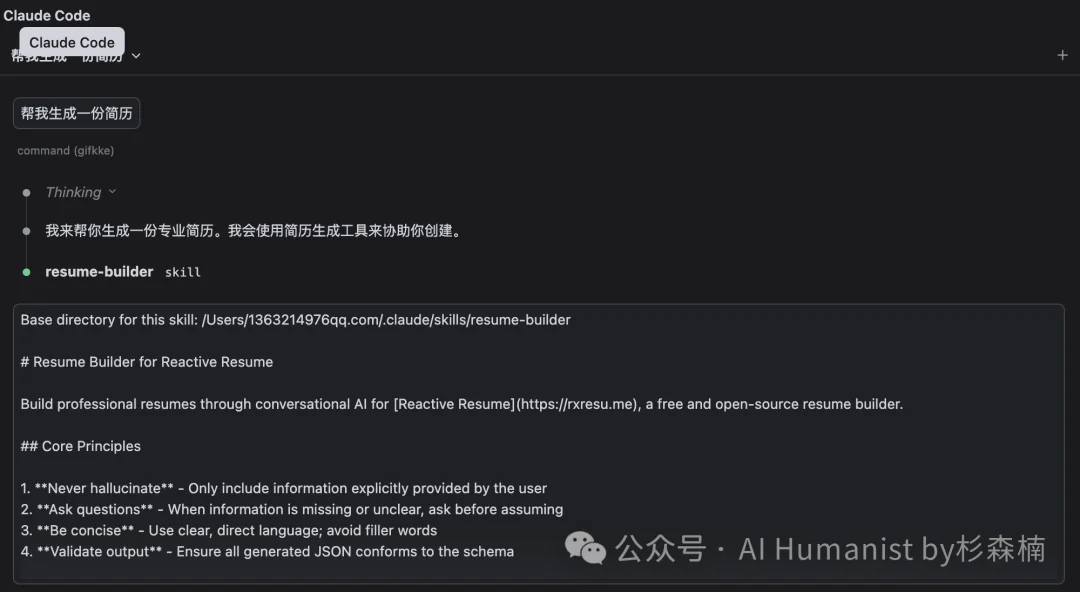
同样的,Skill 一旦装好,就可以直接用了,几乎没有学习成本 👍
比如这次,我对 Claude Code 说一句:帮我生成一份简历。
它就会自动识别这是一个和「简历」相关的任务,然后调用对应的「简历 Skill」。接下来你会看到,它一步一步地问你:你想做哪种类型的简历?偏技术的、偏产品的,还是偏内容的?
你只需要按提示选就行:
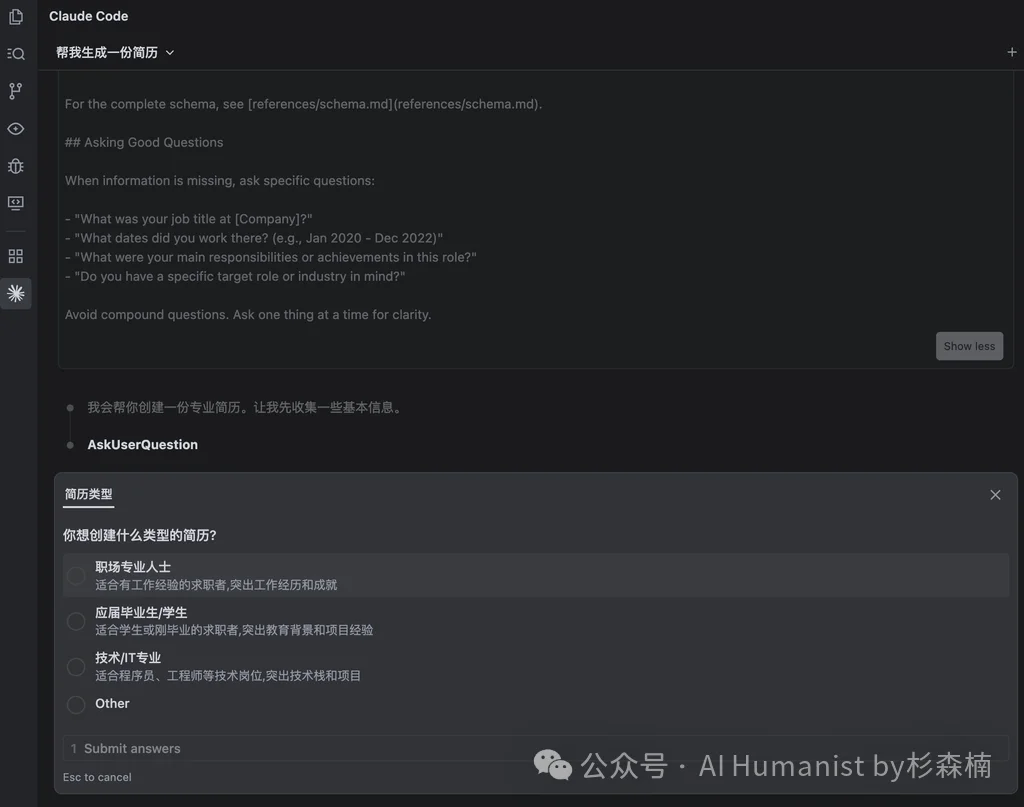
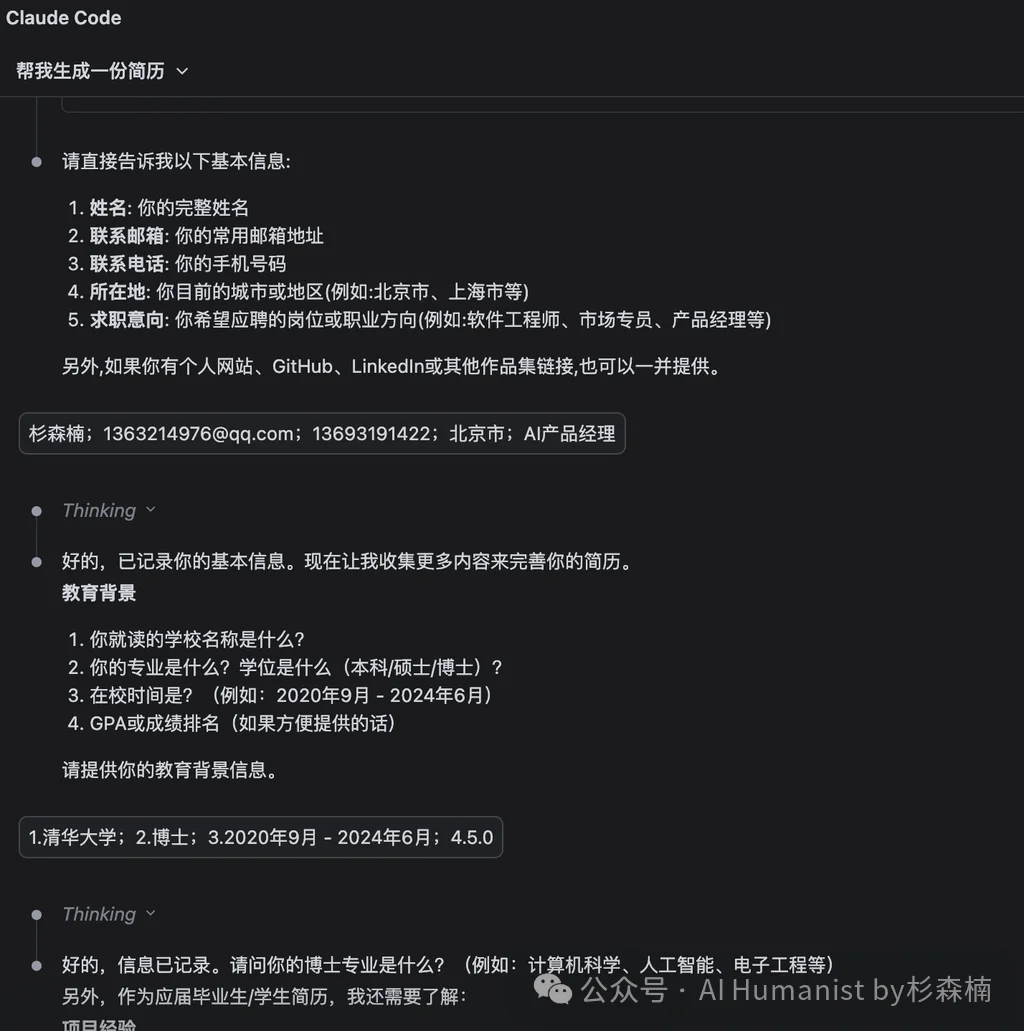
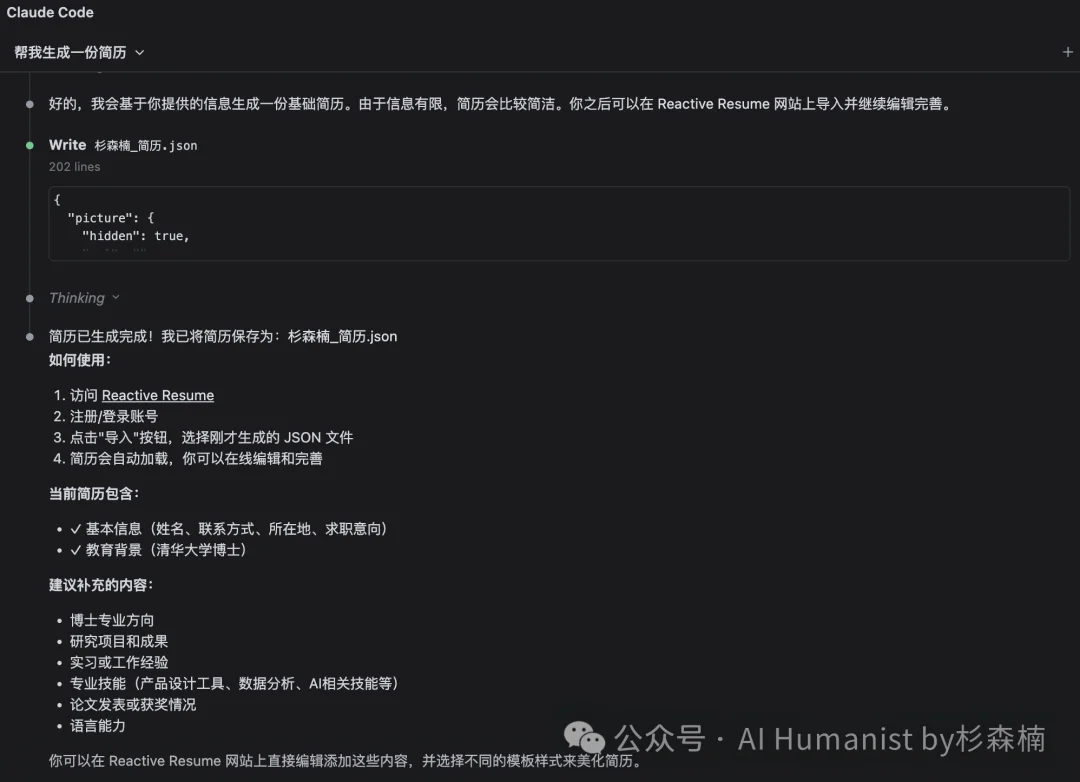
等你把这些选项选完之后,它会先帮你生成一份结构化的简历文件,通常是一个 JSON 格式的文件。
然后它还会告诉你,可以去访问某个在线做简历的网站,把这份 JSON 文件直接上传上去,对方就能自动帮你排版、补全和美化,整个流程非常顺:
再举一个我自己用得很多的例子。我后来还装了一个「YouTube 视频 / 音频下载」的 Skill。
装好之后,你只需要跟 Claude Code 说一句:帮我下载这个 YouTube 视频的音频,再把链接丢给它,它就会自己去处理。
这对我来说特别省事。以前我如果想存一些 AI 播客的内容,得先找各种下载器,点来点去,步骤又多又乱。但在 Claude Code 里,有了这个 Skill 之后,你基本一句话就搞定了。而且你还可以直接指定清晰度,比如 1080P、720P 或 480P。
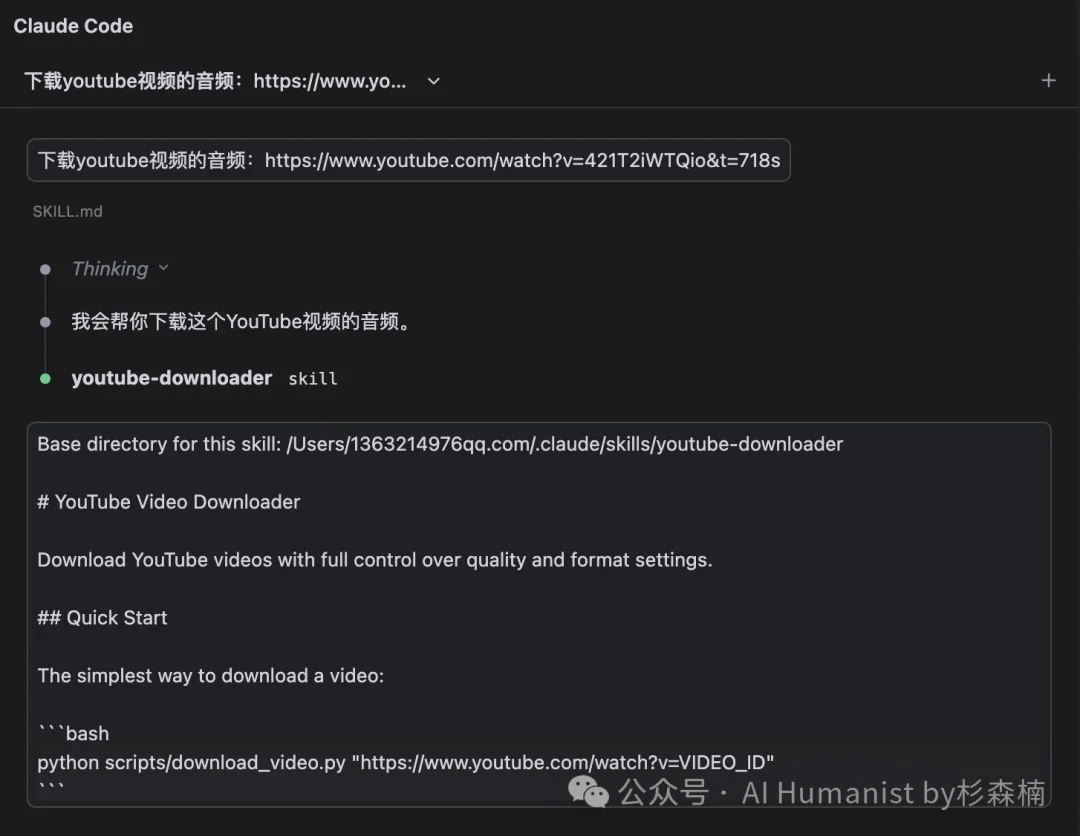
最后你会看到,它会把音频文件成功下载下来,并直接保存在你的文件夹里,一般是 .webm 这种格式。
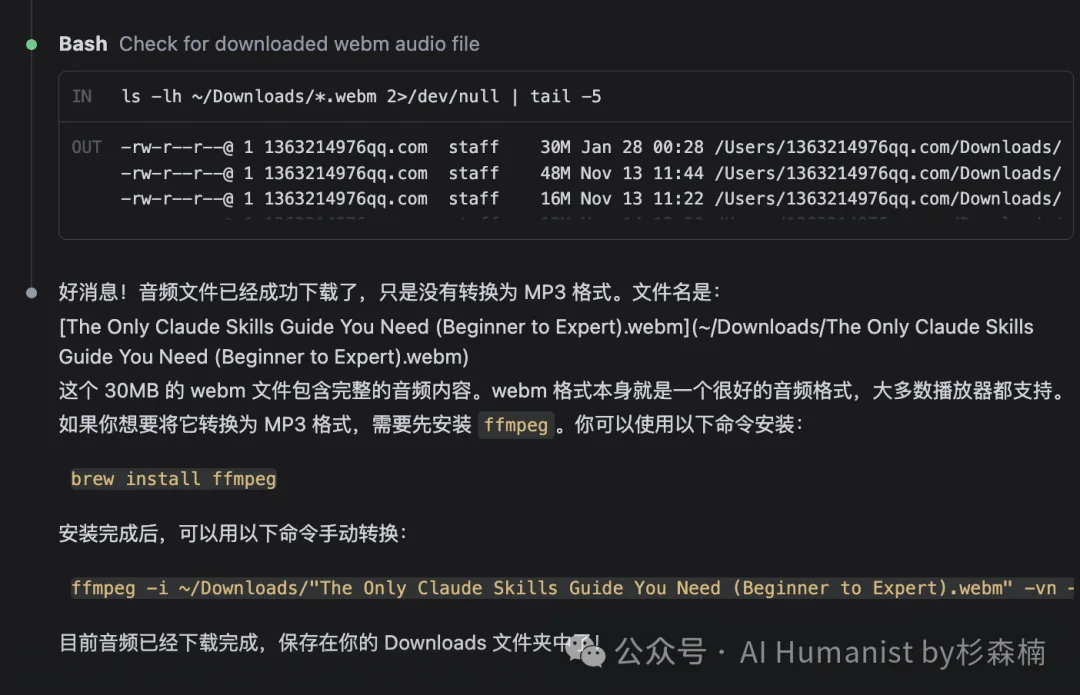
而且,这套流程还可以继续往下接。
比如下载完成之后,你还可以让它自动把音频转成文本。这时候你只需要再配一个「音频转文字」相关的 Skill,或者接一个能把 MP3 / WEBM 转成文本的模型 API,然后在工作流里写清楚:下载完成后,自动转成 TXT 文件。
这样一来,整个流程就彻底打通了,基本可以全自动跑完 。
说到底,这一整套能玩到什么程度,真的就看你的想象力了🧠
那话说回来,一个很自然的问题就是:我们该怎么创建一个自己的 Skill?
其实这件事比你想象中简单,大概有两种常见方式。第一种,是直接在 Claude 里创建。Claude 本身就提供了一个「创建 Skill」的入口,你点进去之后,就可以开始了。
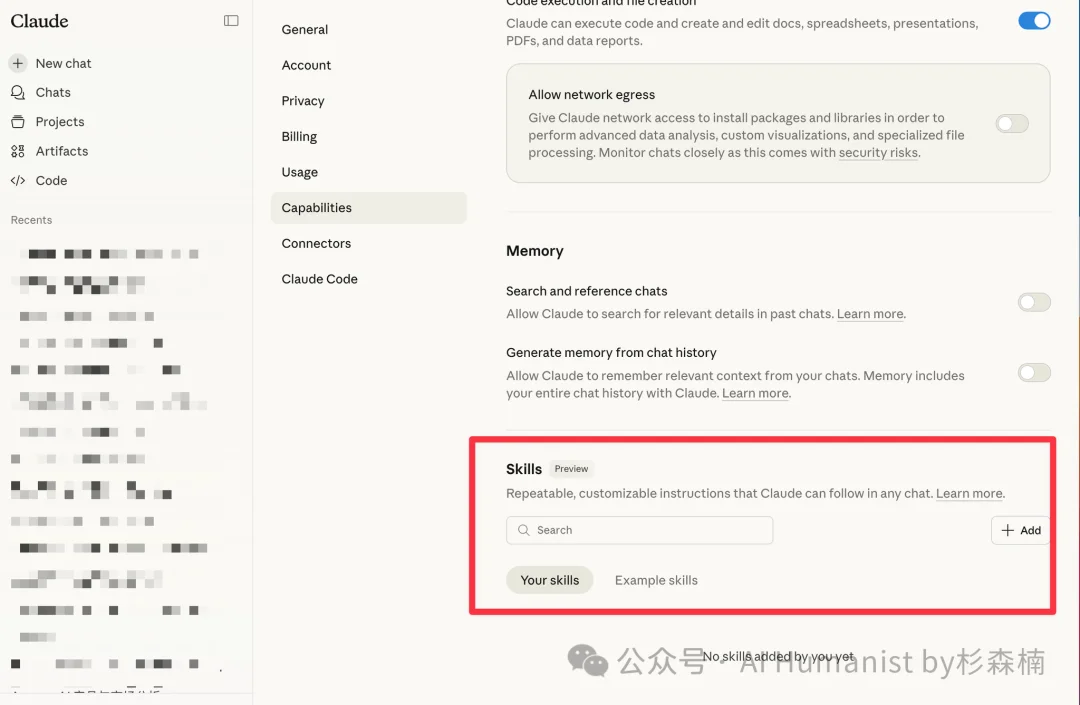
点进去之后,你只需要和 Claude 正常对话就行,用自然语言告诉它:我想做一个什么样的 Skill,要解决什么问题,大概流程是什么。
它会一步步引导你,把这个 Skill 生成出来,不需要你自己写复杂的东西 :
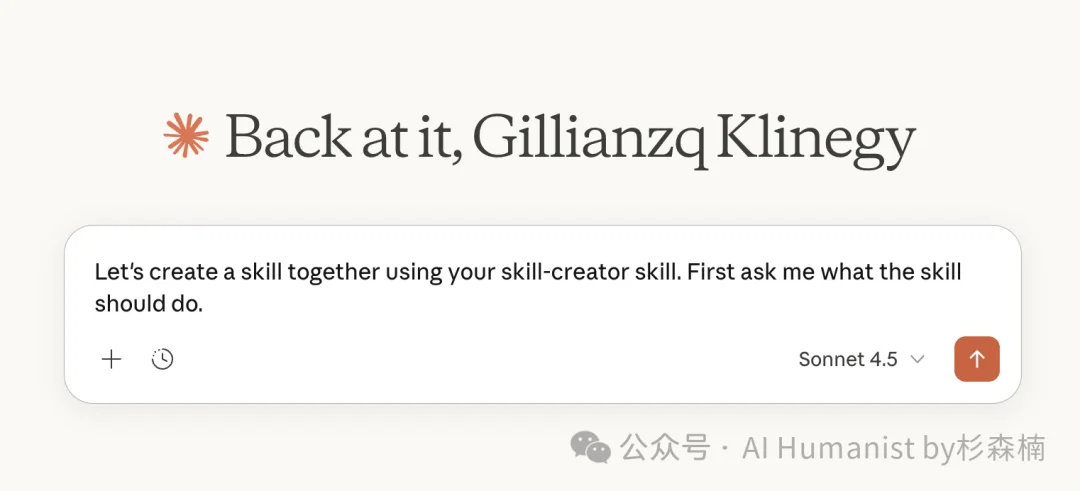
第二种方式,就更有意思一点了。
就像我们之前安装过「PDF」Skill、「生成简历」Skill、「YouTube 视频 / 音频下载」Skill 一样,其实还有一个叫做「Skill 创建」的 Skill。
对,你没听错,用 Skill 来创建 Skill,听起来确实有点像套娃 🪆
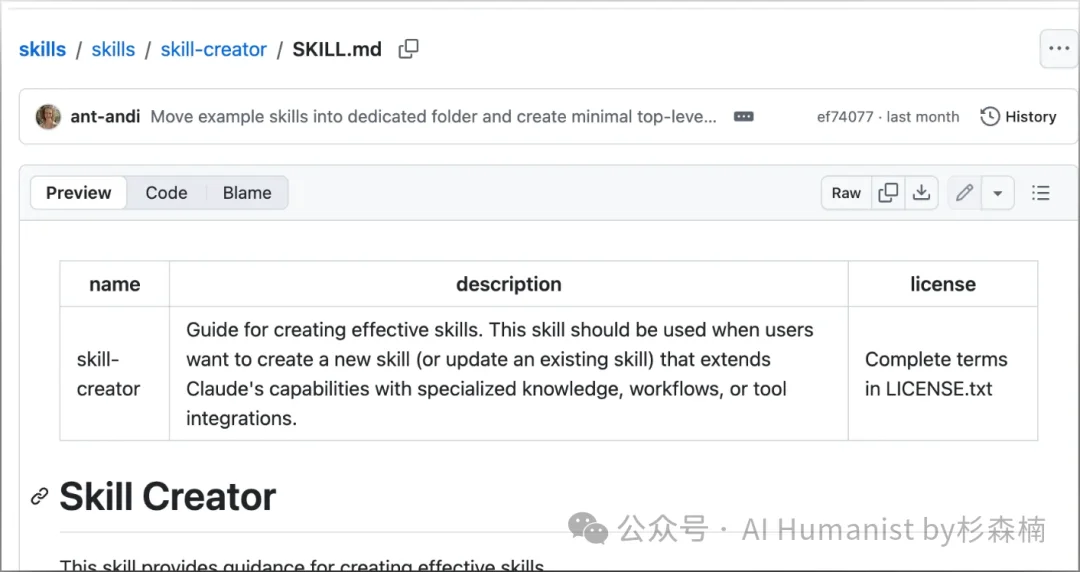
把这个「Skill 创建」的 Skill 装好之后,你就可以直接在 Claude Code 里,创建完全属于你自己的 Skill 了,而且整个过程同样是对话式的,非常顺。
更重要的是,这套东西的灵活性其实非常大。比如说,你完全可以在一个 Skill 里写清楚:当执行某个任务时,可以调用其他 Skill。也就是说,Skill 里再套 Skill,多个 Skill 联合起来跑一个完整流程,这是完全可行的 。
那问题又来了:现在到底有哪些特别好用的 Skill?
这里顺带一提,Vercel 也做了一个自己的 Skill 市场,地址是:
https://skills.sh/trending
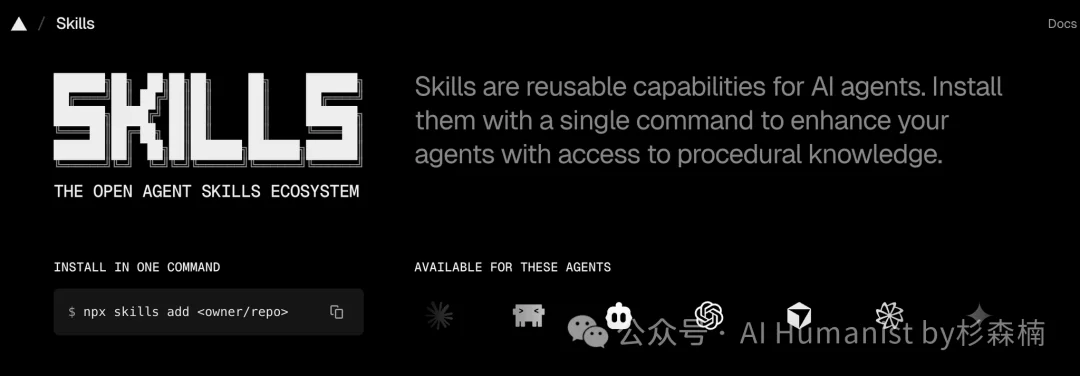
这个页面里,会直接展示 24 小时内最火的 Skill 排行榜。你可以把它当成一个灵感池,看看现在大家都在用什么、在自动化什么任务,然后再反过来想一想:有没有哪些流程,其实也可以为你自己定制一个专属 Skill 。
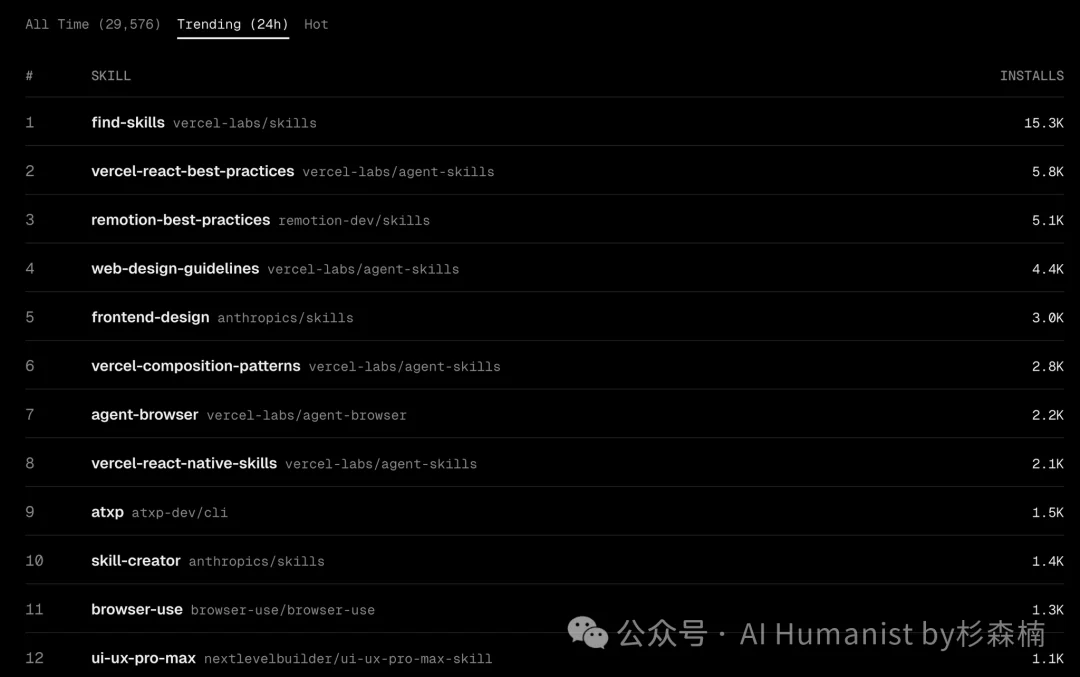
这里面有不少 Skill,其实都挺实用的。我先挑几个我自己觉得特别好用的,简单分享一下 👇
Find Skills
先说一个我用得很频繁的,叫 Find Skills,一周内有 2 万人安装了这个。
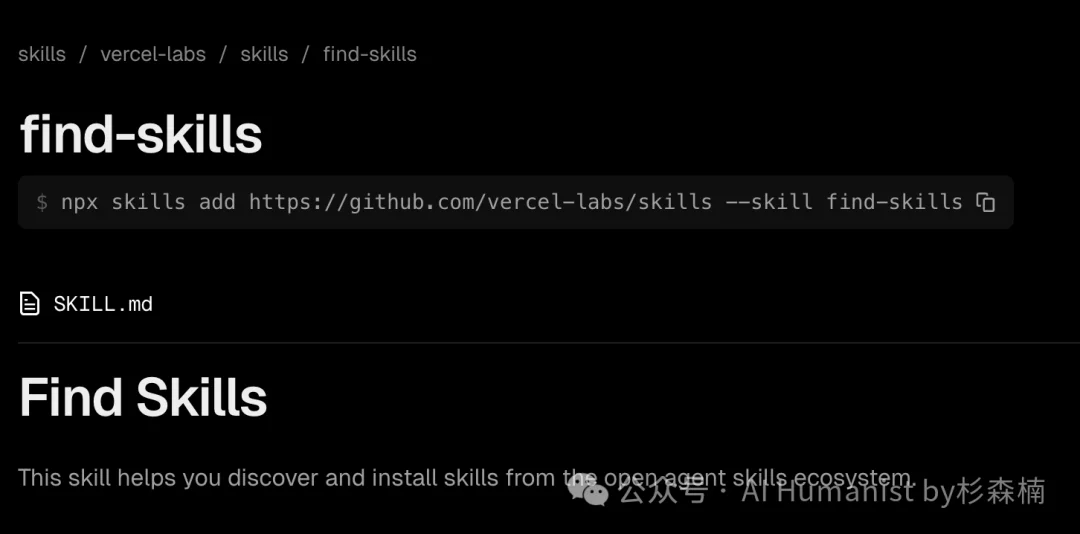
这个 Skill 的作用非常直白,就是:帮你找 Skill。很多时候问题并不是你不知道怎么做事,是你不知道“有没有现成的 Skill 可以直接用”,这时候 Find Skills 就特别省事。
一般在下面这些场景里,我都会直接让它出场。
比如你问「我该怎么做 X」,而这个 X 本身其实是一个很常见的任务,很有可能已经有人写好了对应的 Skill。或者你直接说「帮我找一个能做 X 的 Skill」「有没有可以自动做 X 的 Skill」,这种情况都非常适合用它。
再往后一点,当你开始意识到「我这个 Agent 的能力是不是还能再扩展一些」,或者你在找工具、模板、现成的工作流,想少踩坑、少重复劳动,其实也都可以先用 Find Skills 跑一遍。
甚至当你很明确地说:「我在某一个领域,比如设计、测试、部署这块,想有人能帮我一把。」这类需求,本质上都很适合先交给 Find Skills 去搜一轮。
很多时候你会发现,并不是你不会做,而是已经有人帮你把这件事,提前写成了一个可以反复用的能力。
remotion-best-practices
再举一个非常典型、也非常厉害的 Skill:remotion-best-practices。
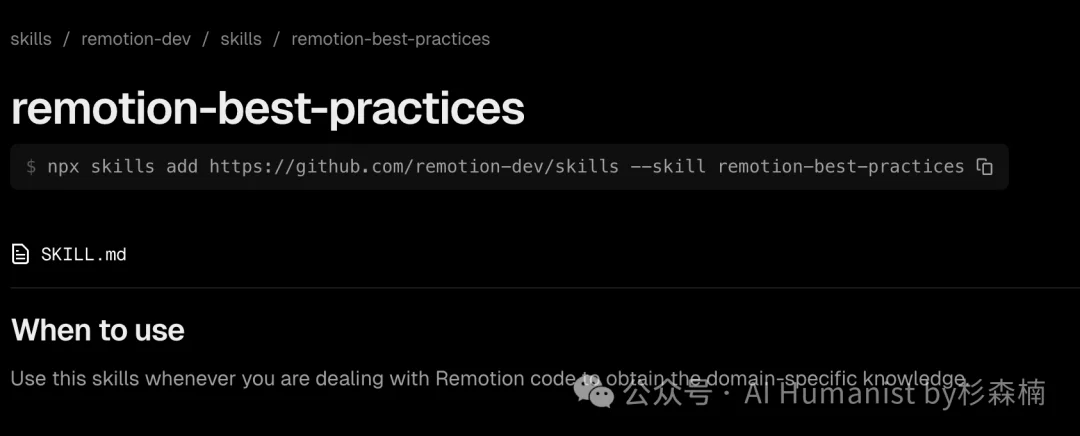
这是一个专门给 Remotion 用的 Skill。Remotion 本身是一个用代码生成视频的工具,功能很强,但门槛也不低,文档多、规则多,新手很容易踩坑。
这个 Skill 做的事情只有一件:把 Remotion 里那些容易踩坑、但又非常重要的经验,全部提前写死。
顺带一提,这个 Skill 的使用量也非常夸张,每周安装量 4 万多次。
frontend-design
再介绍一个我个人非常喜欢、也特别有代表性的 Skill:frontend-design。
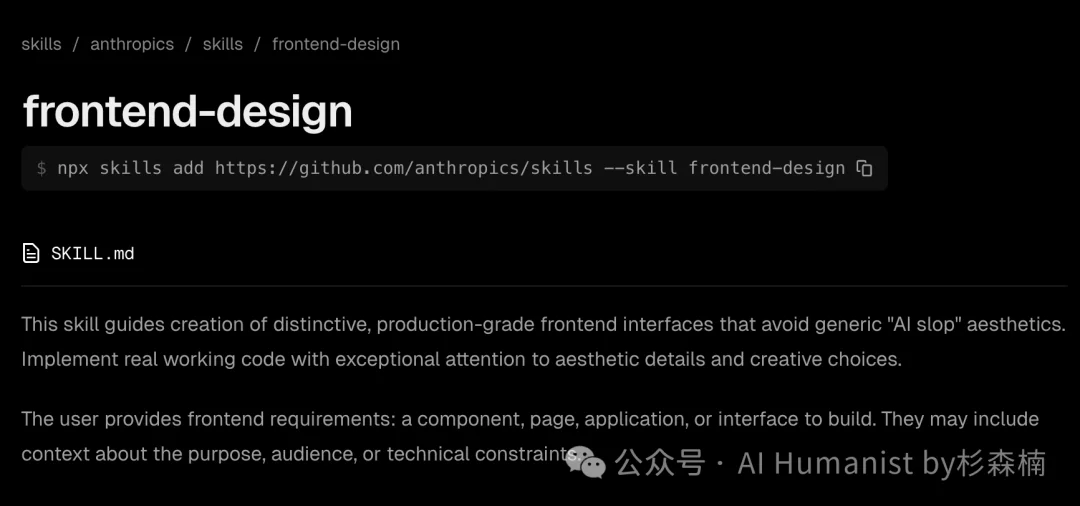
主要是帮你做出不像 AI 写的前端界面。
这个 Skill 的目标很明确:引导你做出真正可上线、而且有审美判断的前端界面。
使用方式也很简单。你只需要告诉它你的前端需求,比如要做一个组件、一个页面,或者一个完整的小应用。你可以补充一些背景,比如这个东西给谁用、用在什么场景、有没有技术限制,它都会一并考虑进去。
这个 Skill 很不一样的一点在于:它在你写代码之前,强制你先想清楚设计方向。
Brainstorming
再接着说一个我觉得特别适合“从 0 到 1 想方案”的 Skill:,它解决是怎么把一个模糊想法,一步步变成一个完整设计。
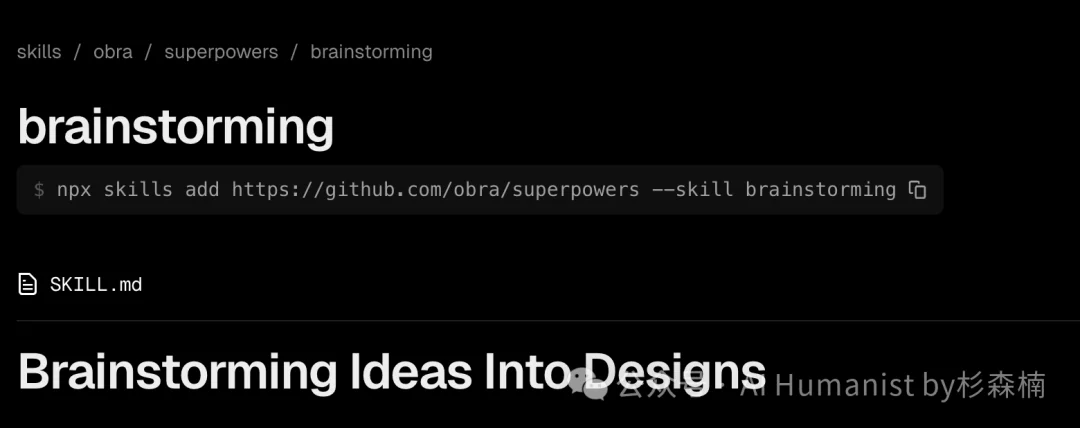
这个 Skill 的核心定位:把想法,通过对话,慢慢推成一套能落地的设计和规格。
它的第一步,是理解你现在在做什么。它会先看当前项目的状态,比如已有的文件、文档,最近有没有改动,然后再开始问问题。
写到这里,我突然想起群里一位朋友前几天发的消息。
他说:「我终于把那个 PDF 处理的 Skill 跑通了,虽然只是个很小的功能,但我真的激动了好久。」
我特别理解这种感觉。
因为当你真正把 Claude Code 和 Skills 这套东西用起来之后,你会发现一个很神奇的现象:那些以前让你觉得”好麻烦啊”、”算了不搞了”的事情,现在突然变得可以做了。

你想想看:你写过的好文章、你总结过的流程、你踩过的坑、你形成的判断……以前这些东西都只能靠你自己一点点「手搓」🥱。
现在,它们可以被你写进一个文件夹里,变成你的长期资产。
你自己开始让自己「复利」了。
就像我开头说的那样,这几个月里,群里的朋友们一直在问、一直在卡、一直在摸索。
但当你真的跨过那道坎,把第一个 Skill 跑起来,把第一个自动化流程搭通,那种感觉真的很难形容:就好像你突然发现,原来这些工具,真的是可以为我所用的。
我写这篇文章,就是想把我这段时间踩过的坑、试过的方法,尽可能详细地记录下来。
如果你看完之后,真的决定去试一试,我只想说:别怕报错,别怕卡住,别怕一开始什么都搞不懂。
群里的朋友都是这么过来的。我也是。
当你把第一个 Skill 装好、第一个流程跑通的时候,你会发现:原来工具真的可以为人服务。
原来 AI,真的可以成为你的伙伴,而不只是个对话框。
这种感觉,值得你试一试。
真的。
你没有落后别人,你只是还没开始。

看到这里,辛苦啦。
感谢你的阅读和「在场」!
文章来自于“AI Humanist by杉森楠”,作者 “杉森楠”。